后端开发环境搭建
开发工具
开发工具和版本概述
E10开发请使用IDEA 2022以上版本
官网下载地址 (安装和中文语言包教程以及注册自行百度或者购买正版授权)
开发环境搭建
方案一:本地方式手工创建项目【推荐⽤此⽅式】
#项⽬模版&Jar依赖说明
通过idea导⼊华南提供的项⽬模版搭建(JDK1.8请自行修改)
华南项⽬模版(IDEA版本)下载
本知识库相关E10开发demo案列源码下载
E10 单体环境本地⼆开服务启动调试
本地Debug教程(总部在线文档)
手动下载⼆开服务依赖所需的jar包,这里所提供jar(非最新,请根据自身需要到客户环境拉取)--外部方式引入工程中(请看后面的教程)
E10_ALL_Jar下载-百度网盘:提取码:7ri8
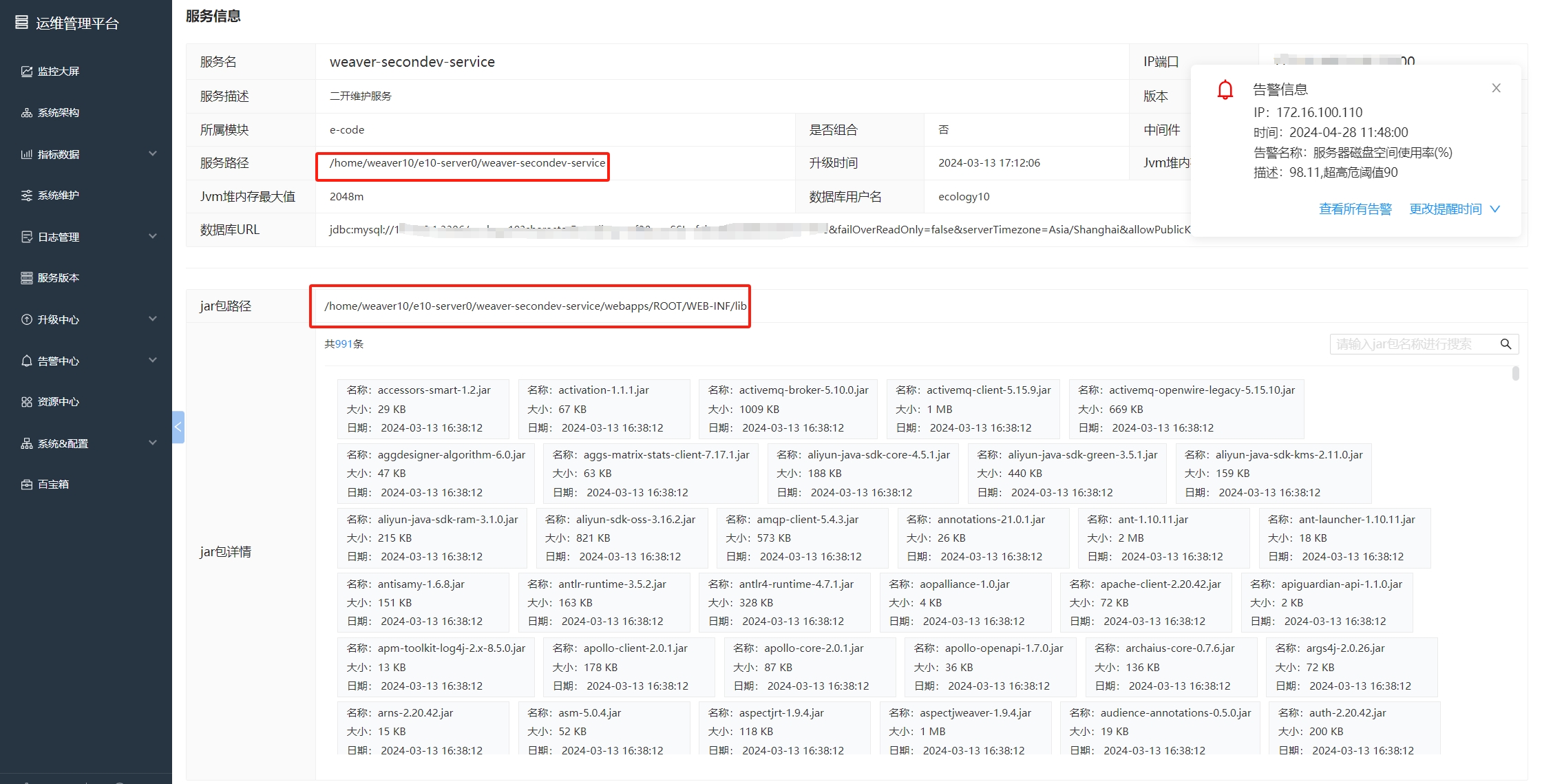
如果找对应服务jar?
操作步骤:通过运维平台 > 系统维护 > 你需要的服务 > 详情
#手工创建项目教程
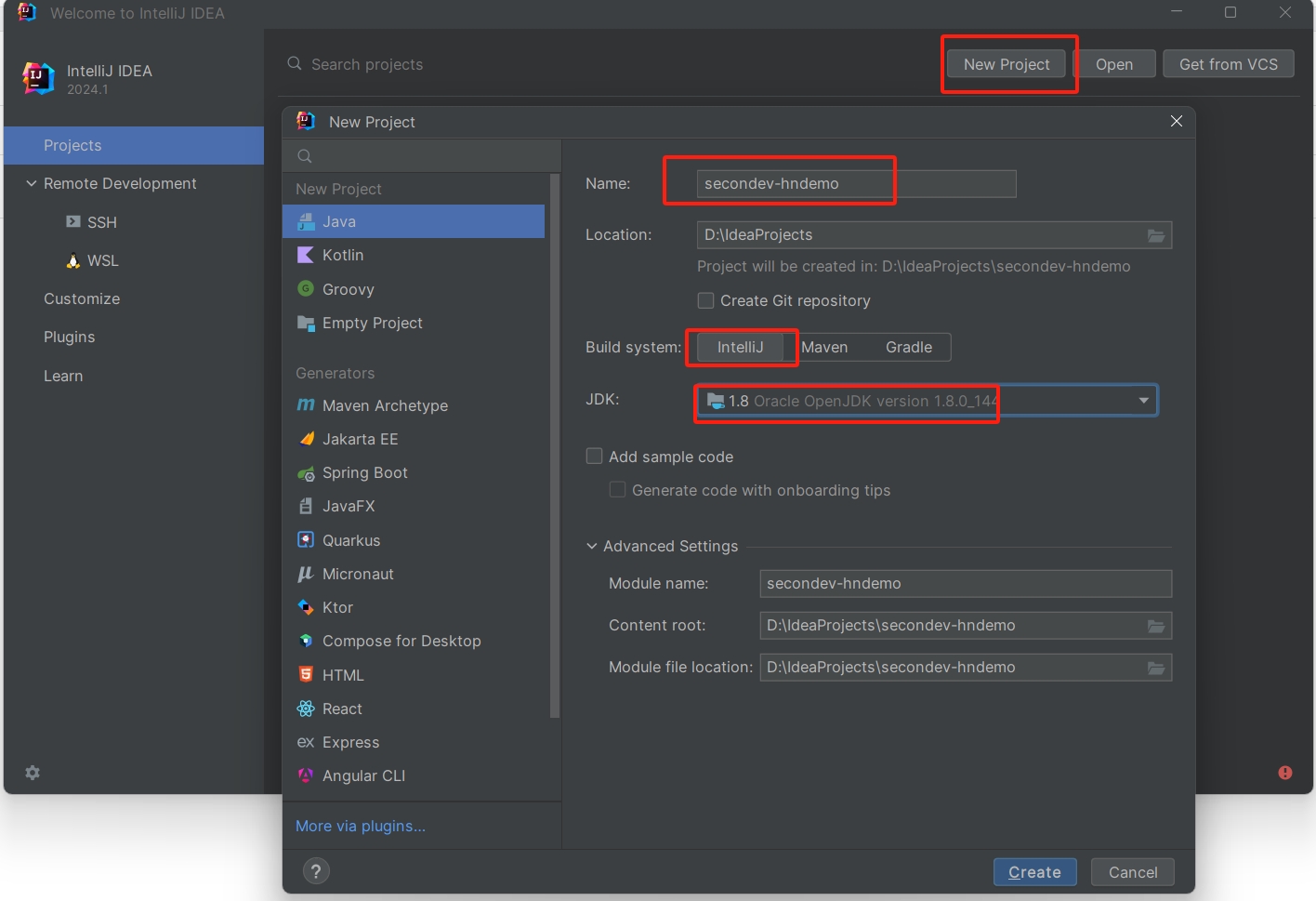
【第一步】启动IDEA
【第二步】New Project > 填写项目名称 > 选择JDK1.8 > 创建项目
【第三步】配置Global Libraries(全局jar依赖)
为什么要配合这个?你后面会有很多项目,不能每次都配置,后续通过该方式手工添加到对应项目依赖即可
操作步骤:File > Project Structure > Global Libraries > + > java
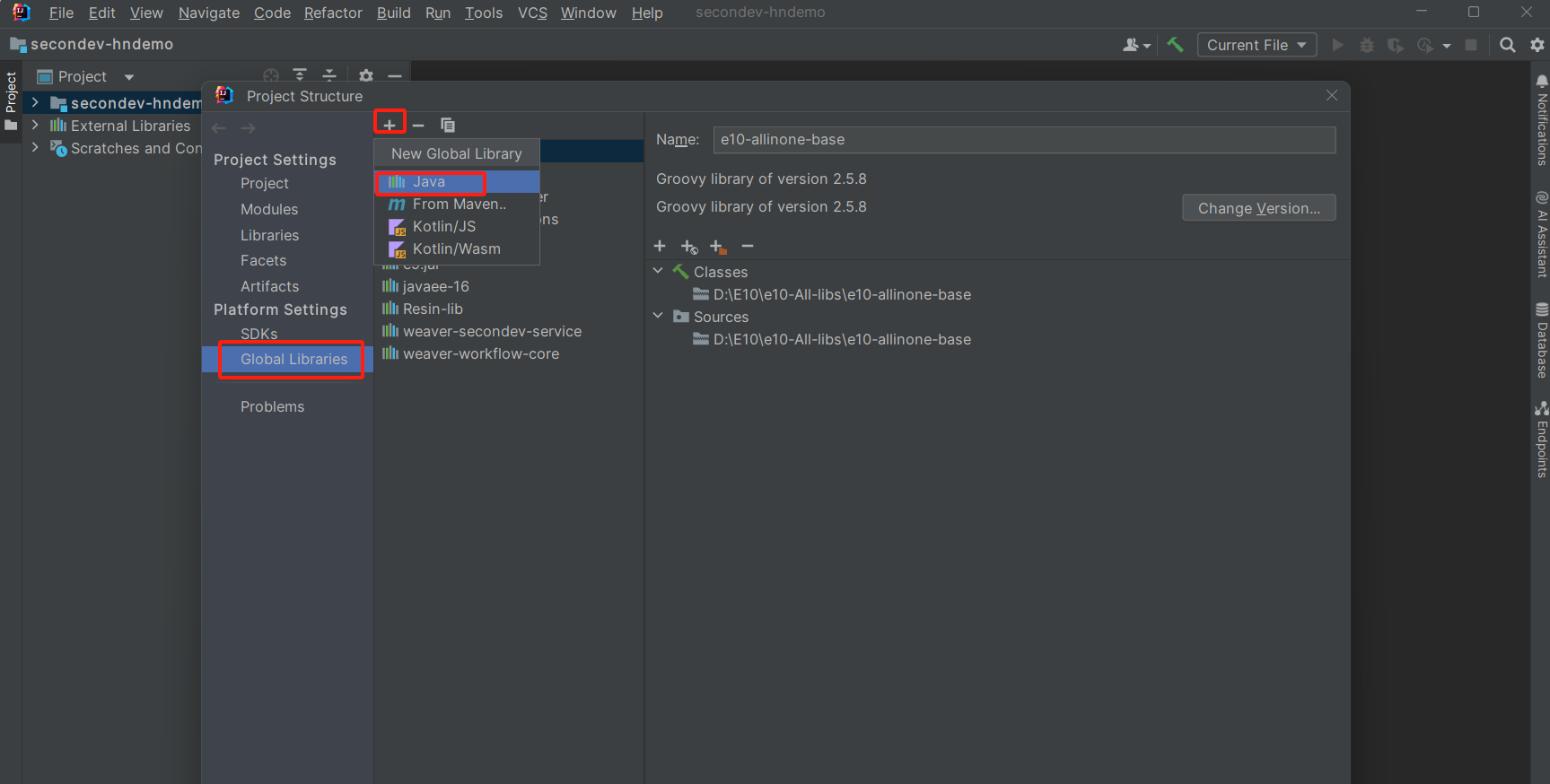
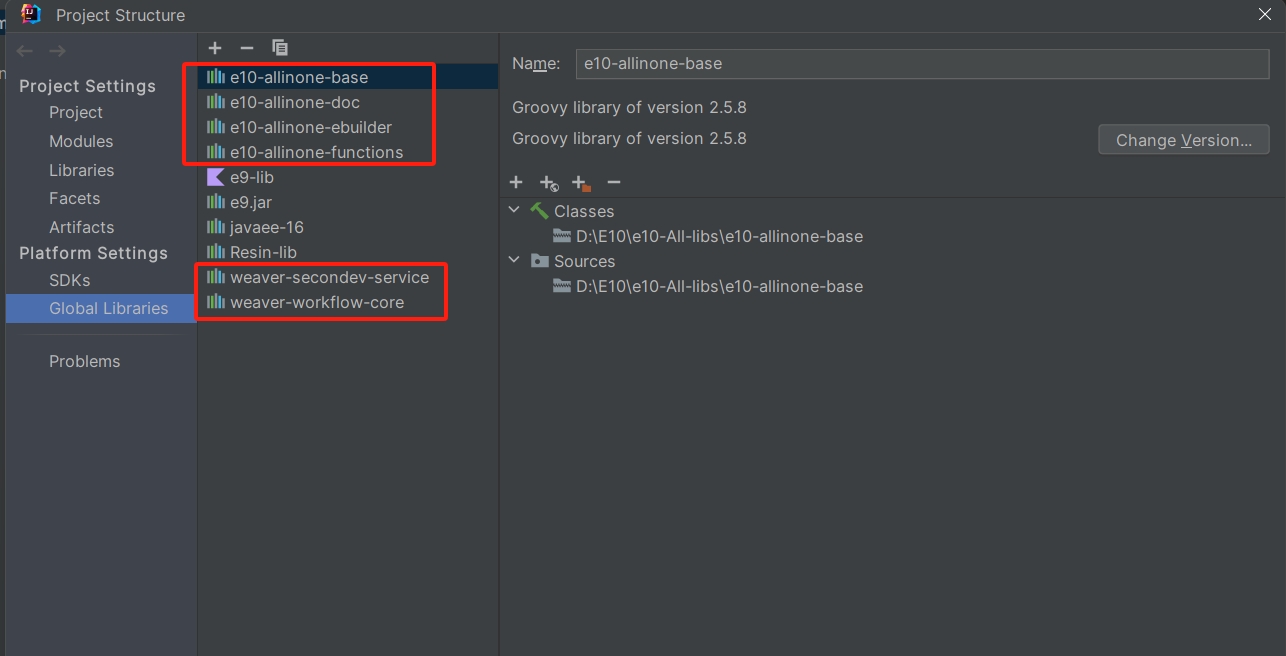
选择上面【E10_ALL_Jar下载】相关文件,名称可以参考下面的截图命名(主要是方便自己区分是哪些服务的jar)
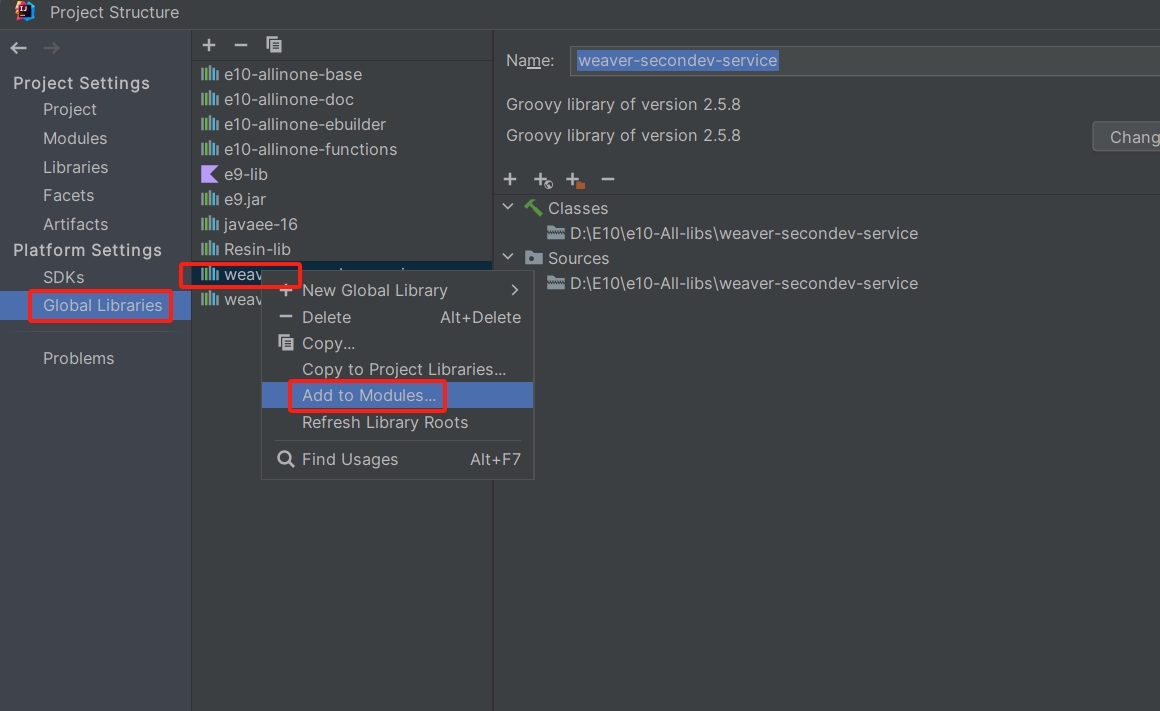
【第四步】添加依赖到工程中
根据项目需要,从【Global Libraries】中添加依赖到项目工程中
这里我以【weaver-secondev-service】依赖为例子
操作步骤:Global Libraries > weaver-secondev-service > 右键 > Add to Modules... > OK
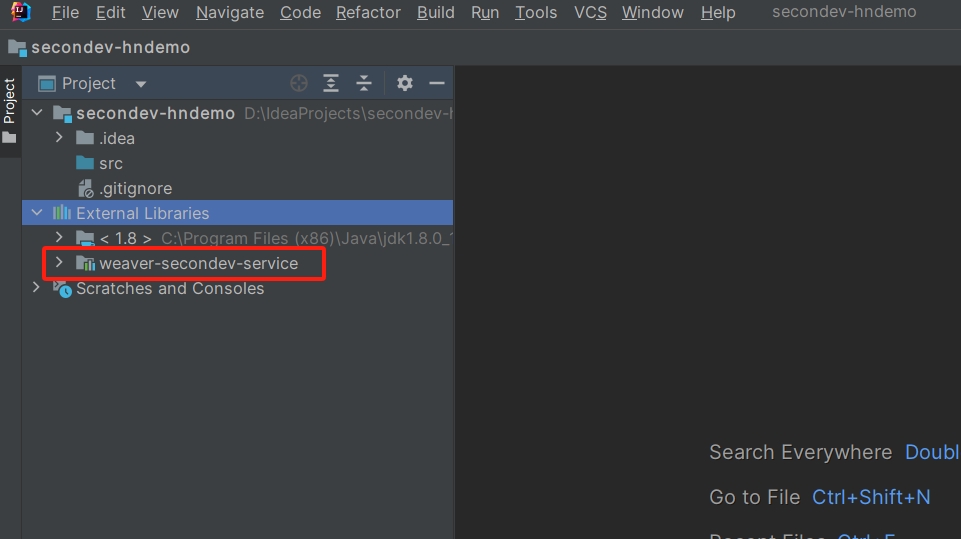
检测是否添加成功
【第五步】配置JAR打包编译环境
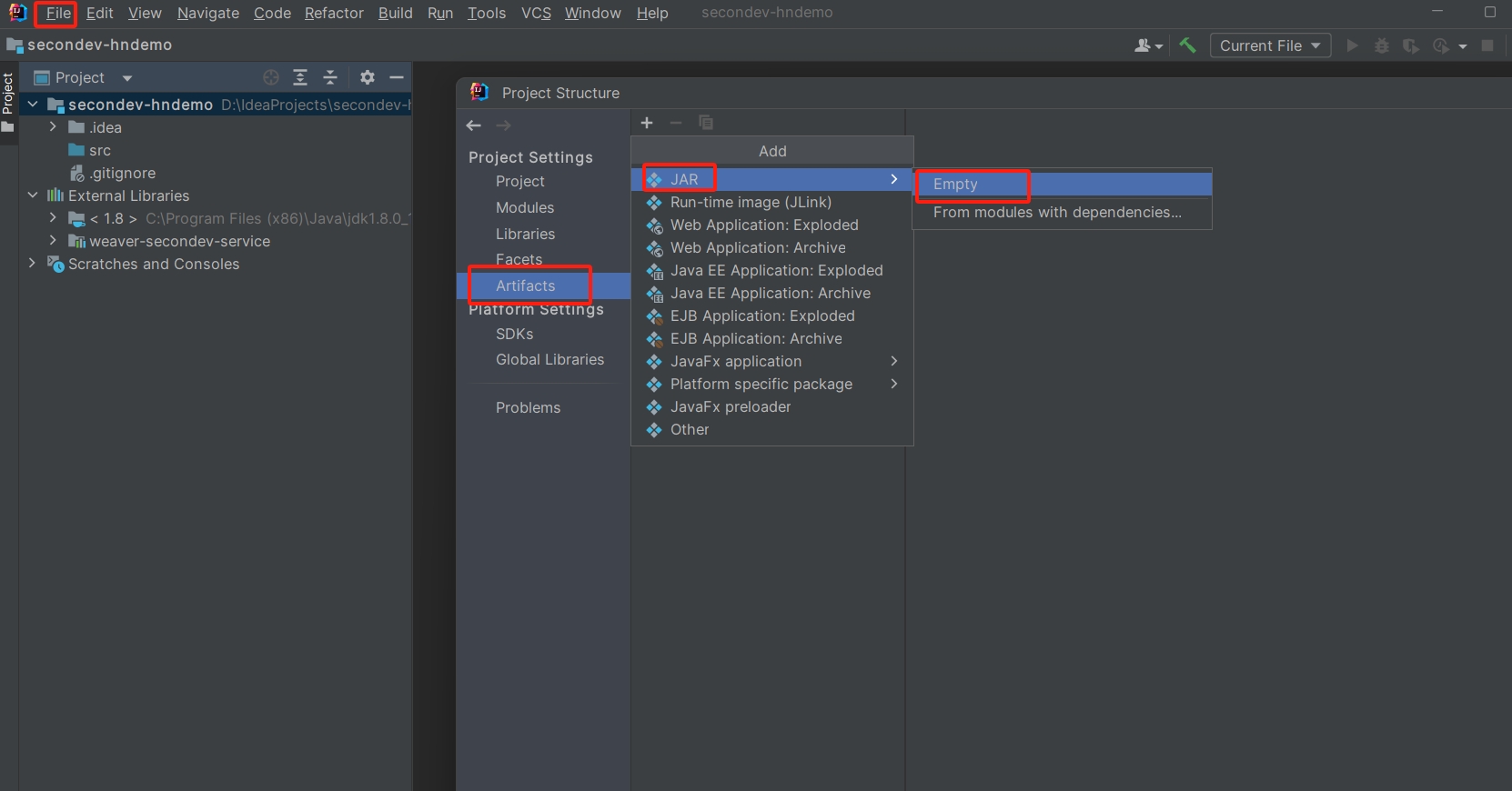
操作步骤:File > Project Structure > Artifacts > JAR > Empty
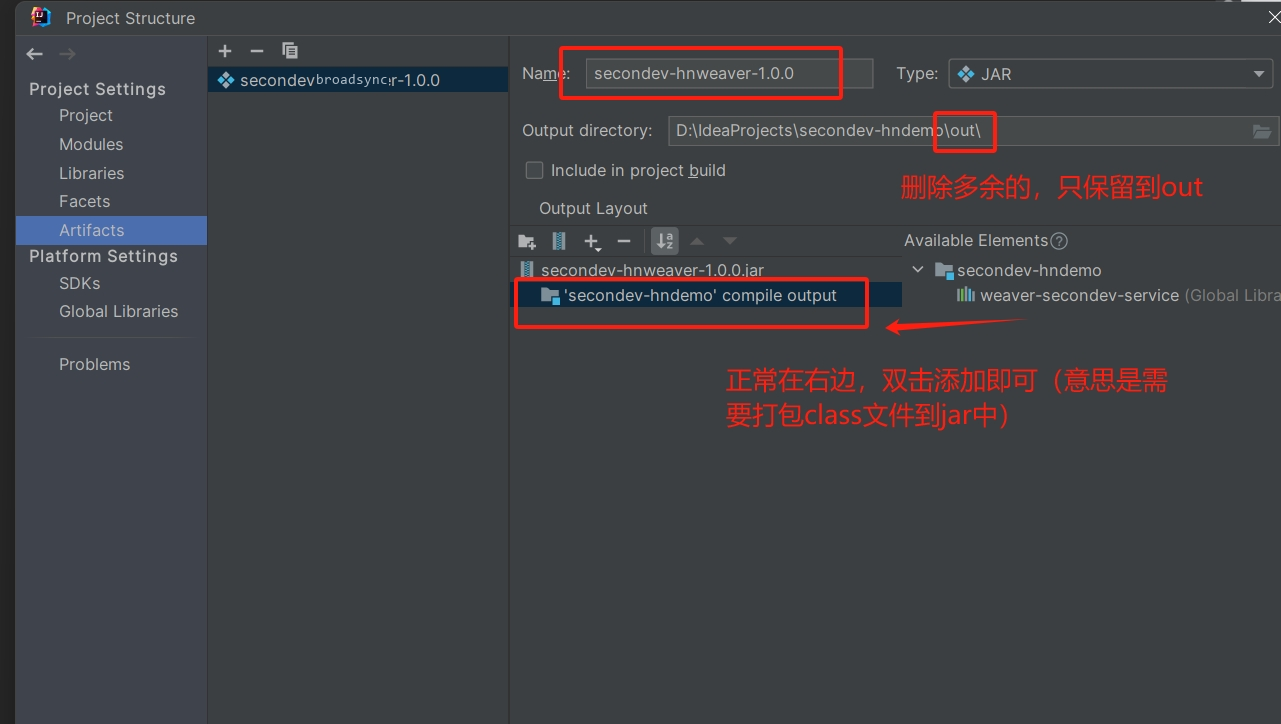
填写相关信息和配置,添加class文件打包
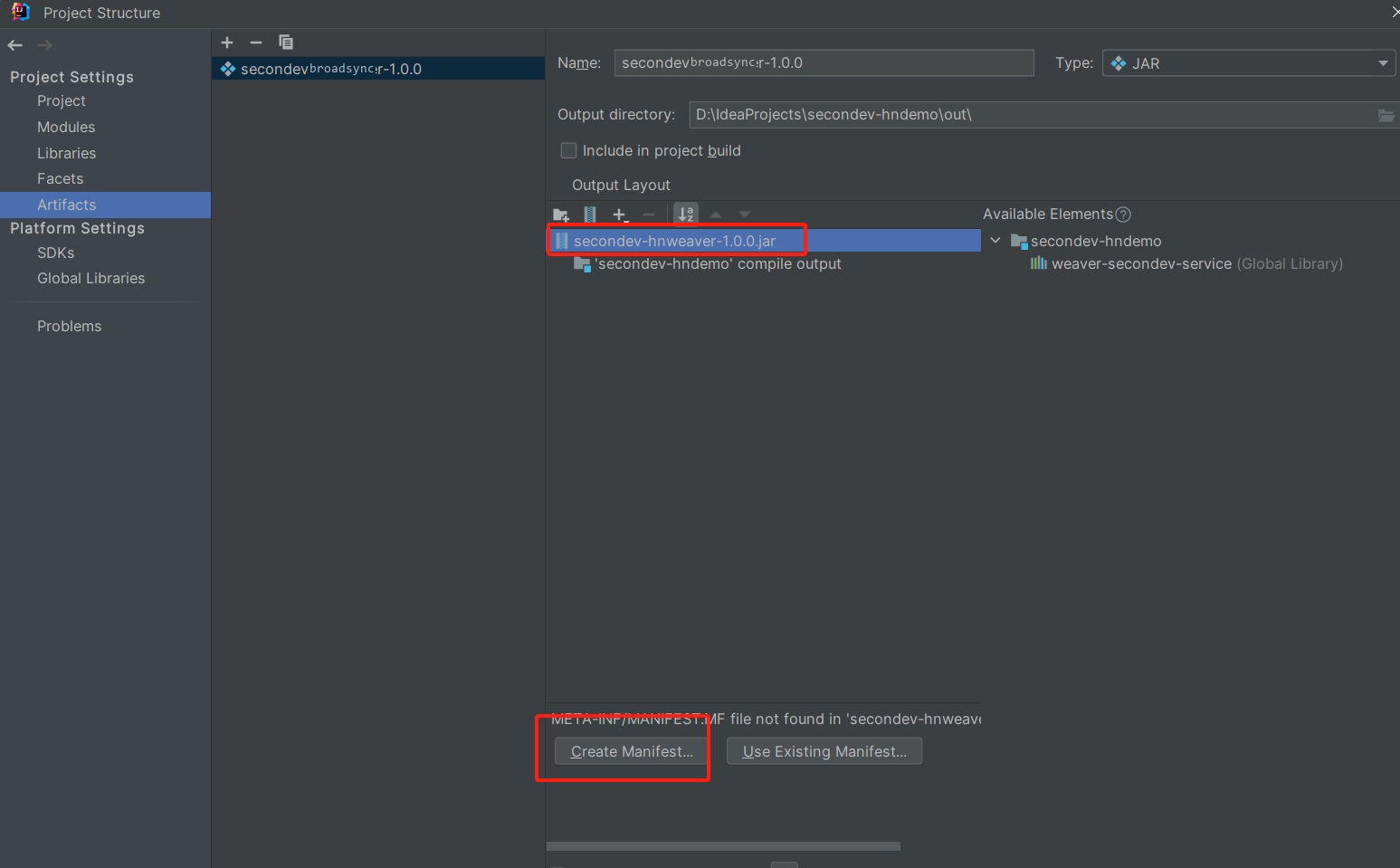
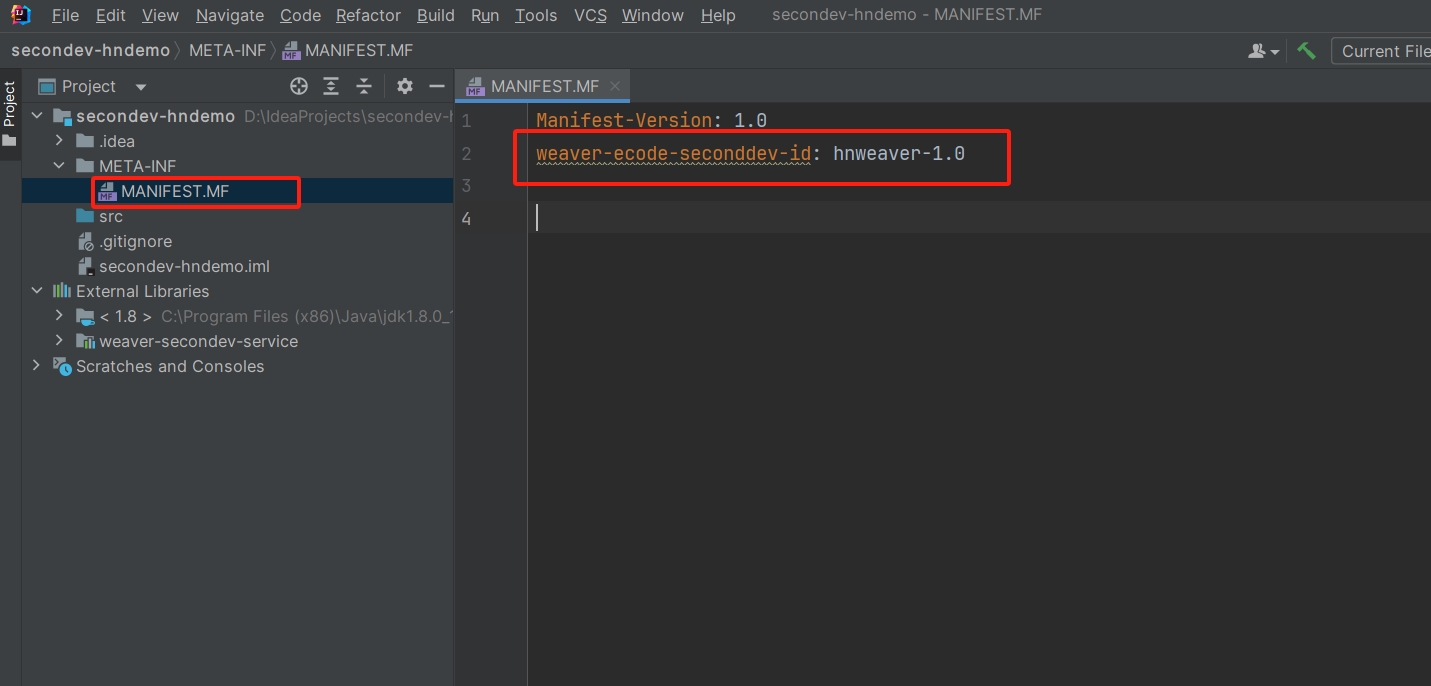
创建【META-INF/MANIFEST.MF】配置属性文件,存储在【secondev-hndemo】工程根目录即可;
为啥?因为总部要求jar文件的MANIFEST.MF中需要有【weaver-ecode-seconddev-id】否则无法通过Ecode 平台上传jar包到服务器(手动上传除外)
操作步骤:参考下面2个图
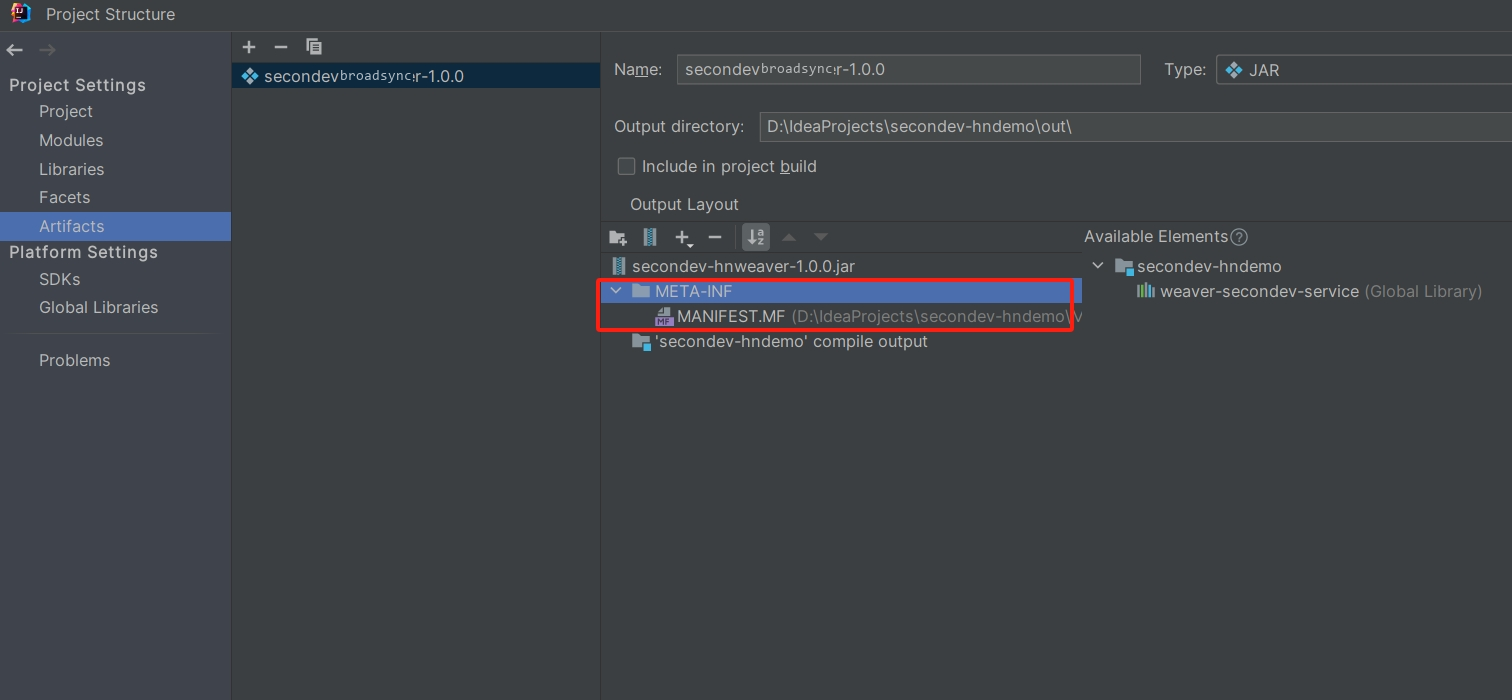
操作步骤:打开MANIFEST.MF文件添加信息,值必须固定(华南要求):weaver-ecode-seconddev-id: broadsync-1.0
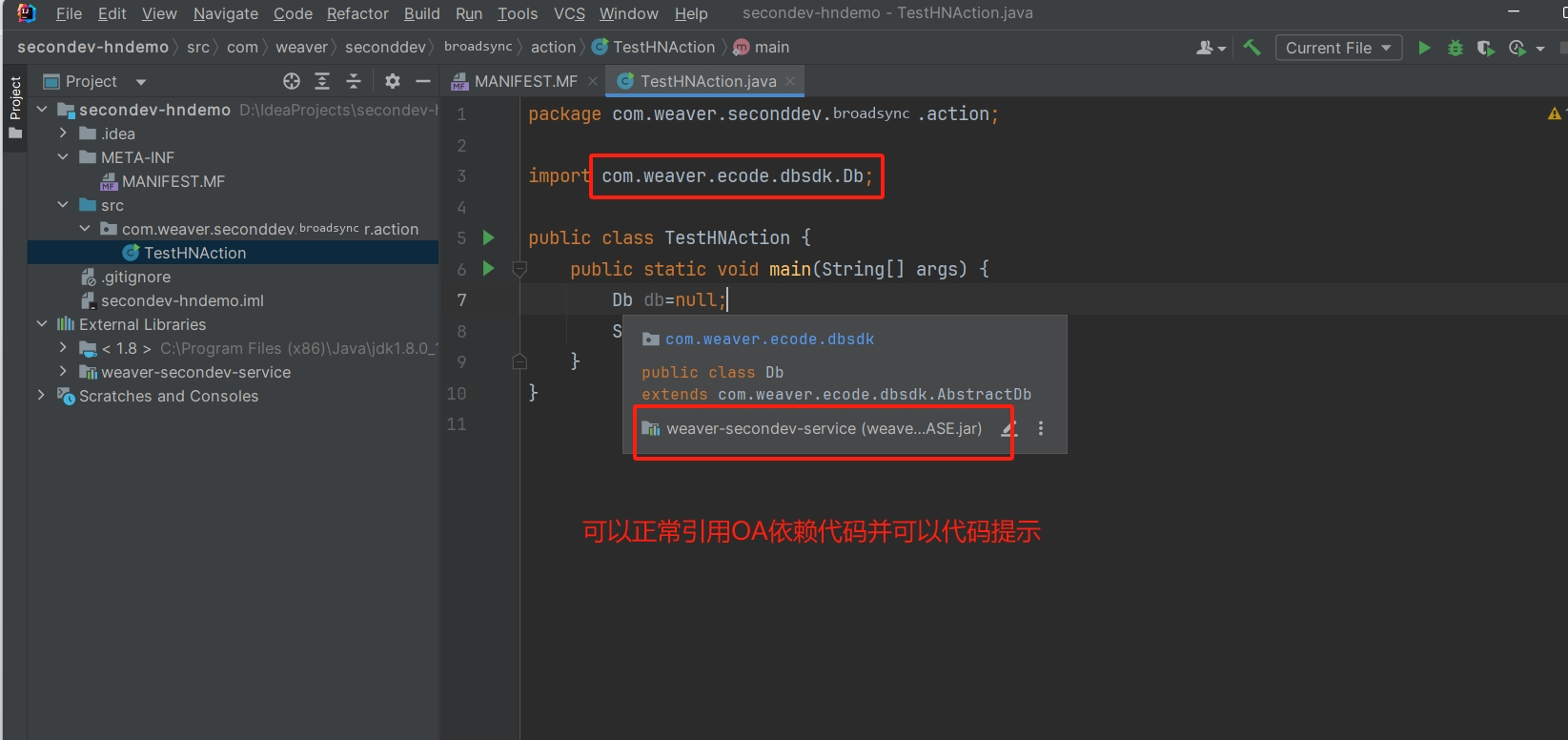
【第六步】创建Test代码验证
注意:
所有⼆开Java代码包路径必须以 com.weaver.seconddev 为前缀
华南的开发则需要添加多一层【broadsync】(这个规范是必须的)
如:com.weaver.seconddev.broadsync.workflow.service、com.weaver.seconddev.broadsync.doc.controller
然后就可以根据你的需求编写代码了
【第七步】导出JAR包
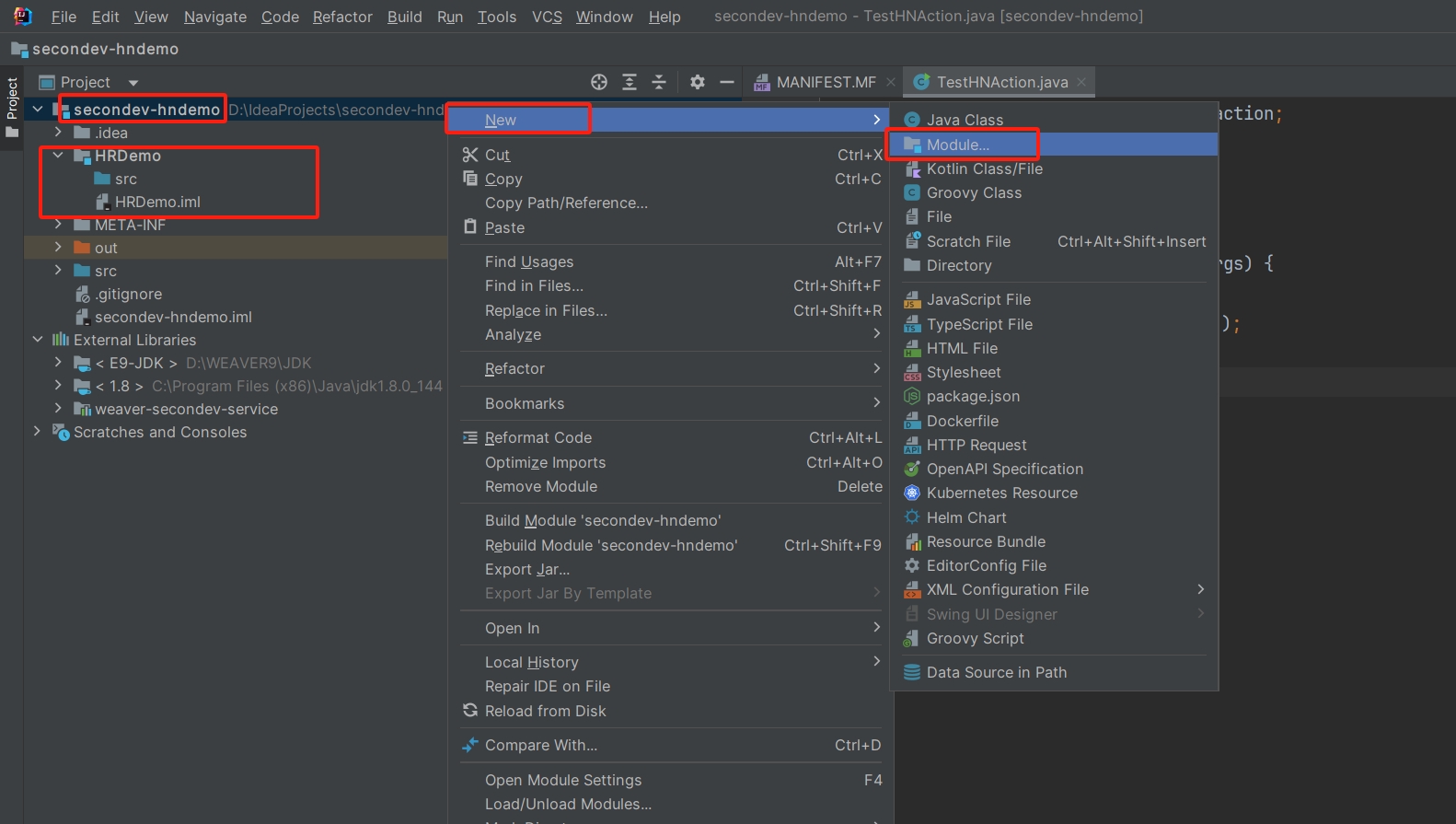
正常一个项目应该只有一个jar文件,需要根据不同功能生产不同jar包的,请结合idea的项目模块方式,依据模块导出不同jar文件
如下图:选择【secondev-hndemo】项目 > 右键 > New > Module...(最后跟着上面的jar配置步骤完成打包过程)
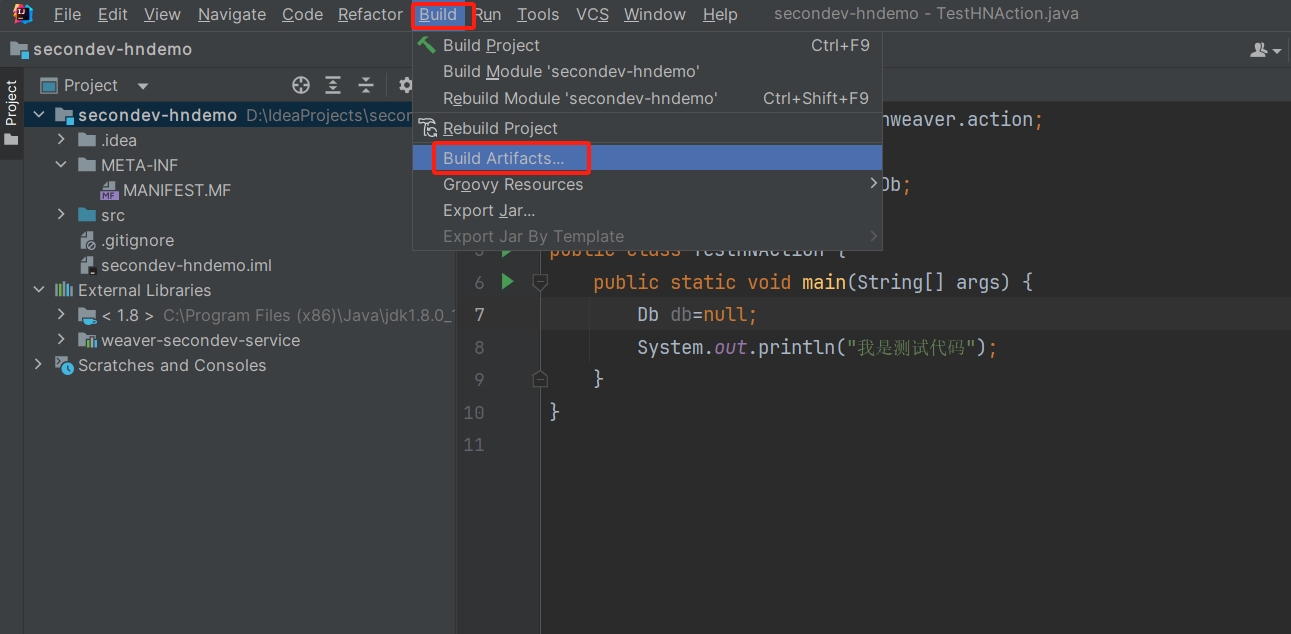
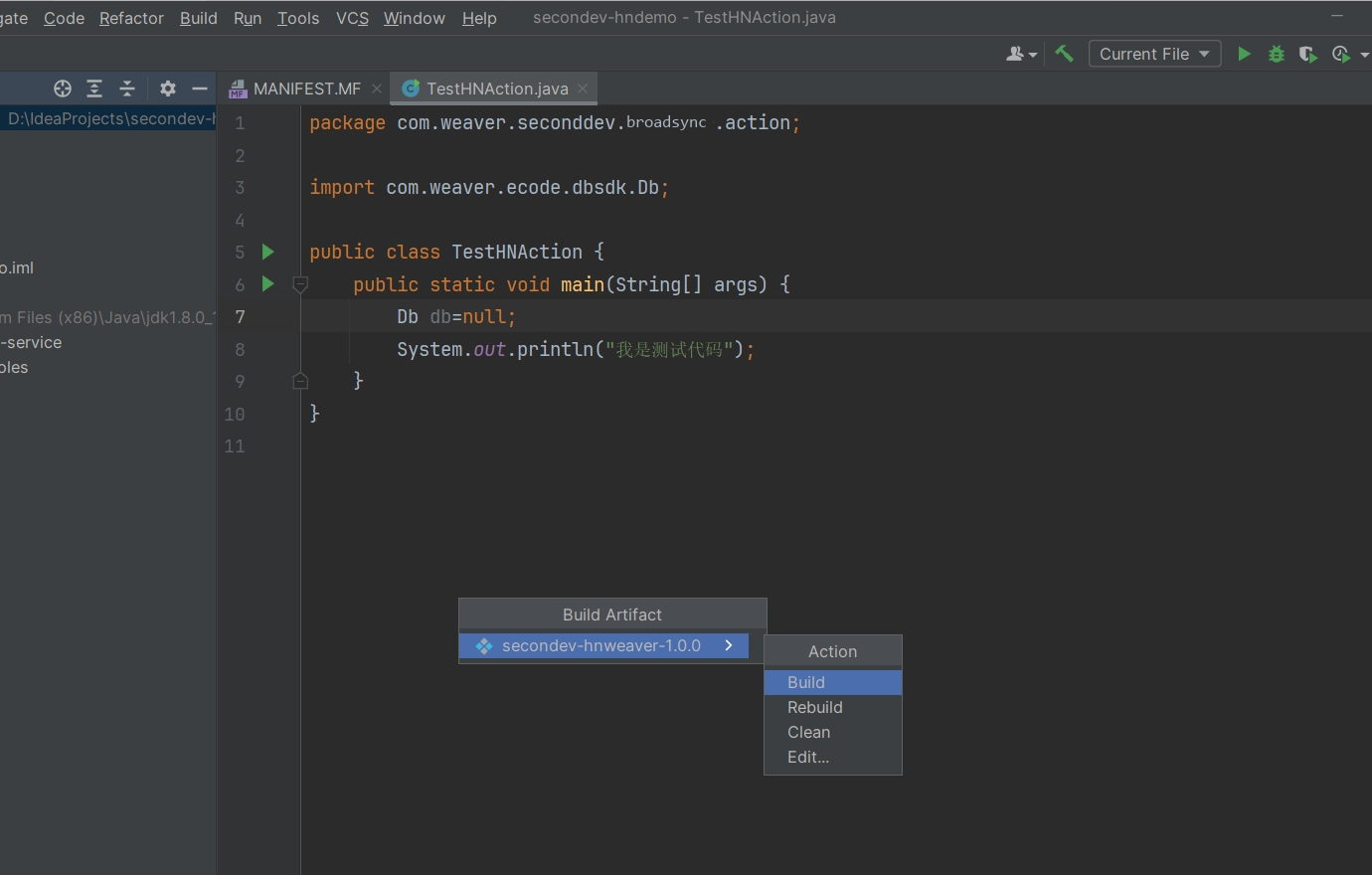
操作步骤:Build > Build Artifacts... > Build Artifact > 需要打包的模块 > Build (第一次打包IDEA需要创建索引有点久,请耐心等待)
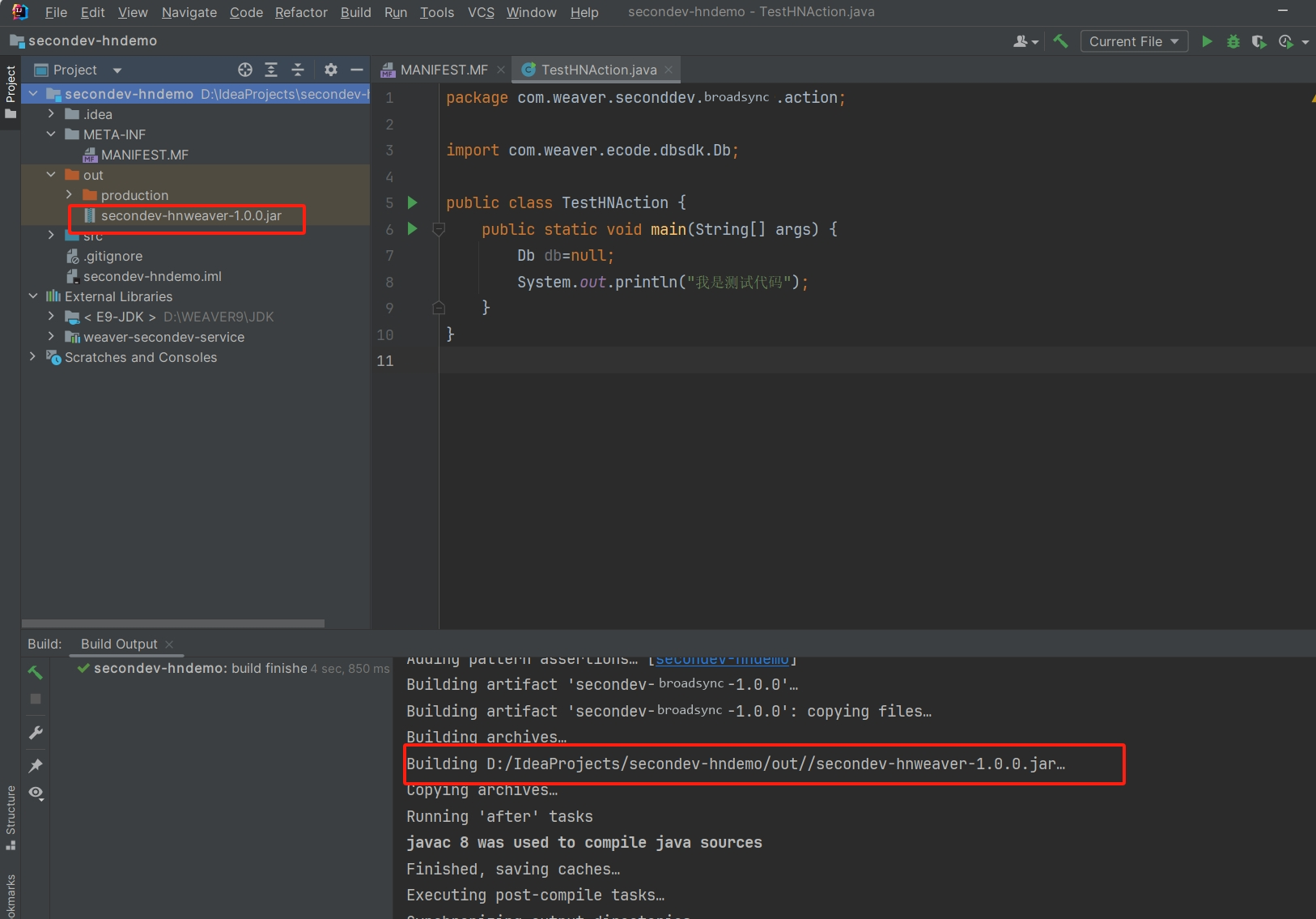
打包成功,找到你的jar上传到服务器即可
JAR包部署说明
#上传部署JAR包(或手工上传,不推荐)
方式1:用有权限的账号密码登陆OA系统,访问:域名/ecode
PS:如果没有按钮请回到首页【e-code常见问题解决方案】有开启说明
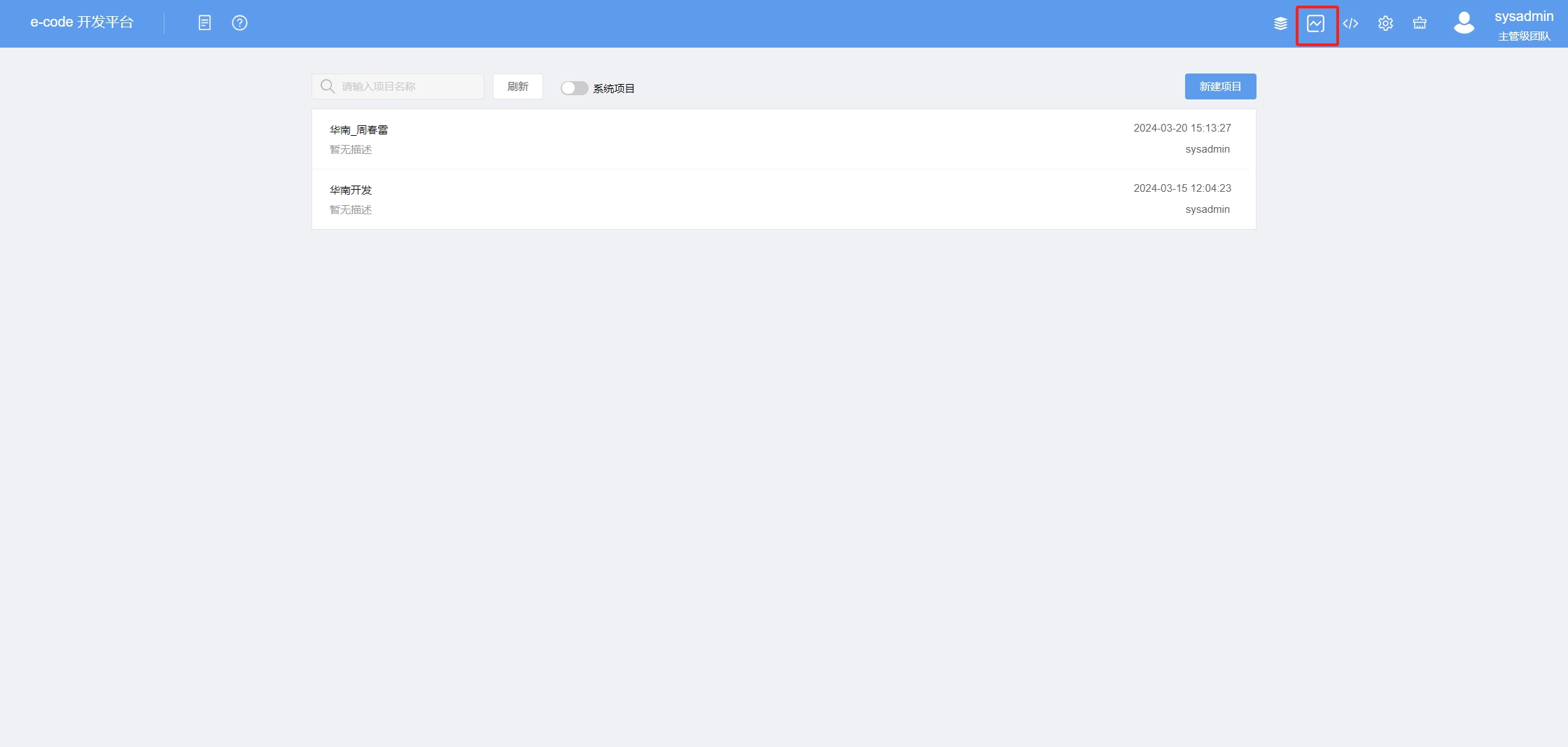
方式2:直接访问 域名/ecode/monitor 打开下面界面
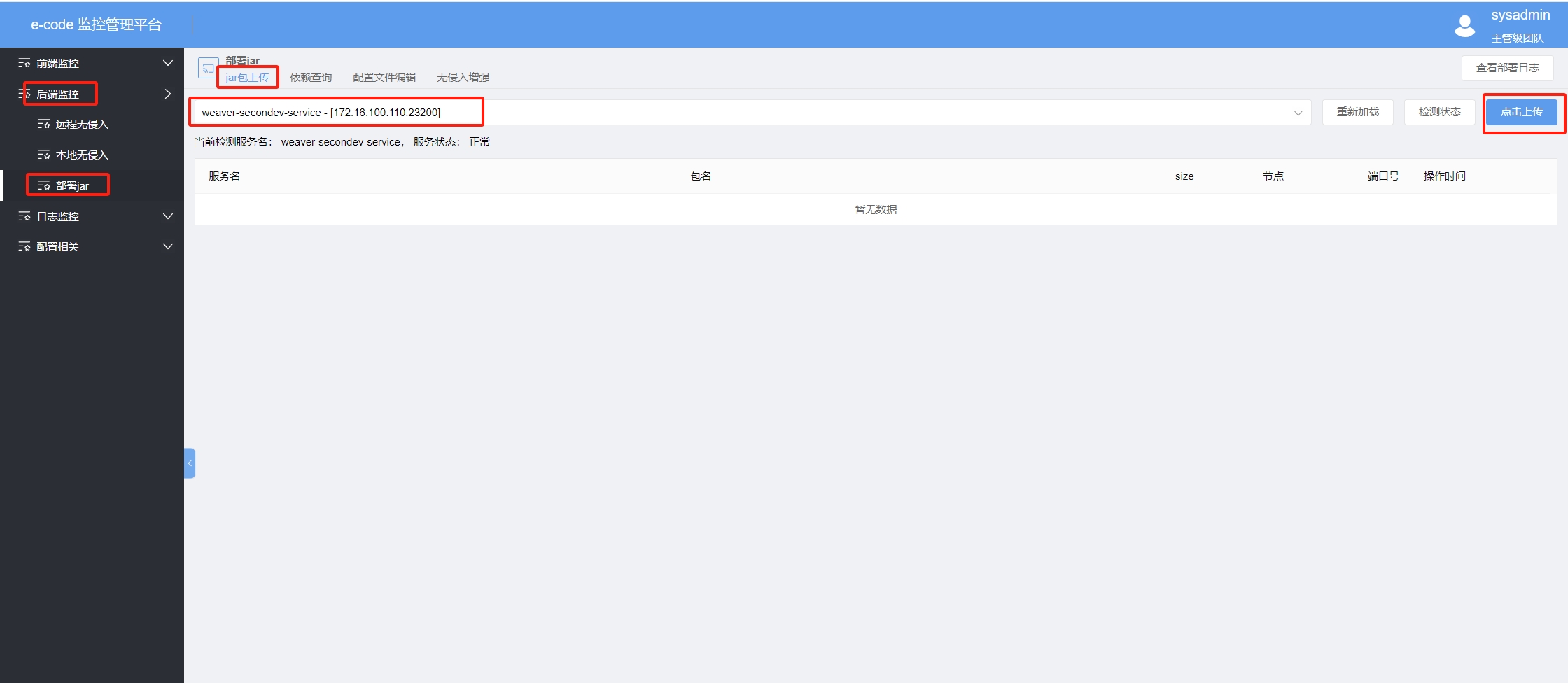
操作步骤:后端监控 > 部署jar > jar包上传 > 选择weaver-secondev-service二开服务(或者别的服务) > 点击上传 > 重启secondev二开或者对应的服务
如果上传过程中出现异常,请回到首页【e-code常见问题解决方案】的第六点:其他常见问题说明
最后根据需求配置相关信息验证你的功能