e-code组件重写教程
组件重写概述
通过系统提供的regOvProps钩子函数实现
import React from 'react';
import { regOvComponent } from '@weapp/utils';
import { asyncImport } from '@weapp/ecodesdk';
import { Button } from '@weapp/ui';
//导入你自己写的组件
const NewButton = React.lazy(() => asyncImport('${appId}', 'NewButton'));

regOvComponent('weappUi', 'Button', (Com) => {
    //判断当前页面是否为要修改的页面
    //if (window.location.pathname === '你的url页面地址') {
    return React.forwardRef((props, ref) => {
      const {weId} = props;
      if(weId && weId.endsWith('_rrt9fb')){//判断当前组件是否为要修改的组件
        return (
          //返回新的组件NewButton
          <React.Suspense fallback={() => {}}>
            <NewButton ref={ref} {...props} OriginCom={Com} />
          </React.Suspense>
        )
      }
      //如果不是返回原始组件
      return <Com {...props} ref={ref}/>
    });
}, 1)
#基本说明
  导入 @weapp/utils 的 regOvComponent 可以对 UI 公共组件库以及业务模块组件进行重写,以达到整体或者局部处理
| 参数 | 说明 | 类型 |
|---|---|---|
| libName | weapp 标准命名规范生成的全局库名 | appInfo('@weapp/name').libraryName |
| compenentName | 组件名称 | string |
| overwriteFunction | 复写重写组件的方法 | (originCom) => React.Component |
| order | 由于不止有一次复写,请指定生效的优先级,工具将链式按照优先级顺序调用 | number |
组件重写代码示例
示例
#开发背景
  重写 E10 组件库 @weapp/ui 中的 Button 组件,将整个系统的按钮左上角添加一个小红点

#基本逻辑说明:
    1)实际开发请根据需求判断页面地址、props.weId 等方式限定生效范围,不要污染全局
        if (props.weId = 'xxxx') { }
    2)请使用 asyncImport 异步引入组件 Suspense 加载,入口文件只做注册使用,减小体积
    3)不要在前置加载中的文件中直接使用组件库,会找不到组件报错
    4)建议使用 forwardRef 来传递实例,并尽量保持内部方法可传递
    5)需要保持原组件功能的,可以通过 props 也传递下去,比如不希望做完全重写,只是添加,调整结构,添加异步接口操作等
示例
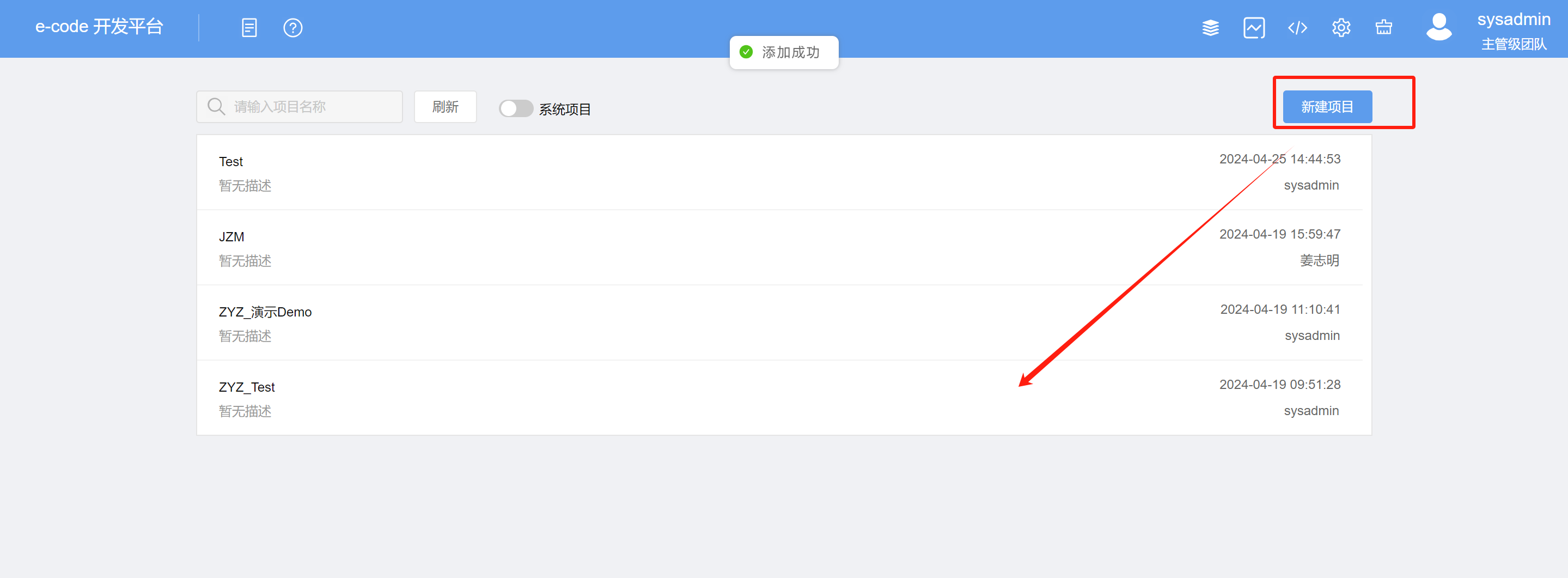
第一步、打开e-code
  打开e-code平台  http://ip/ecode
  打开项目,没有项目可以自行新建一个
示例
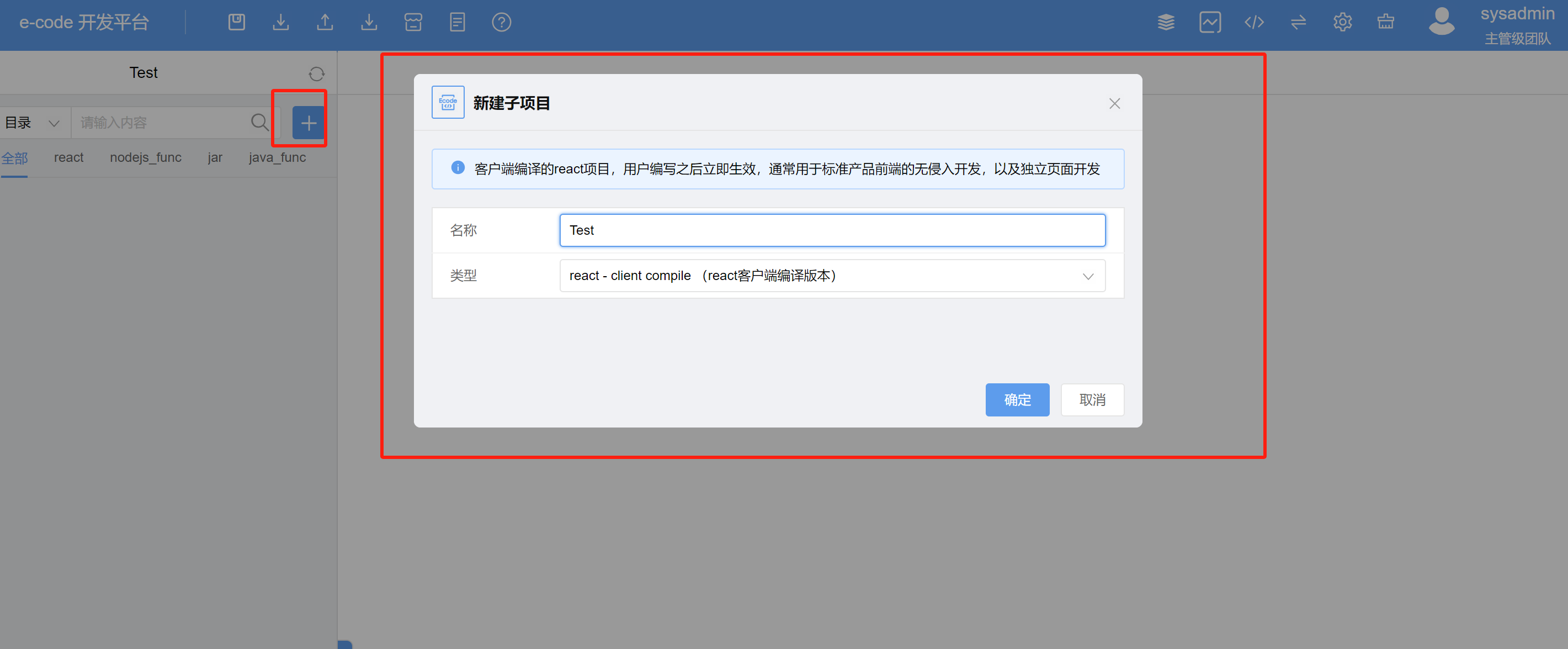
第二步、新建应用
进入项目后,鼠标右键新建一个应用
示例
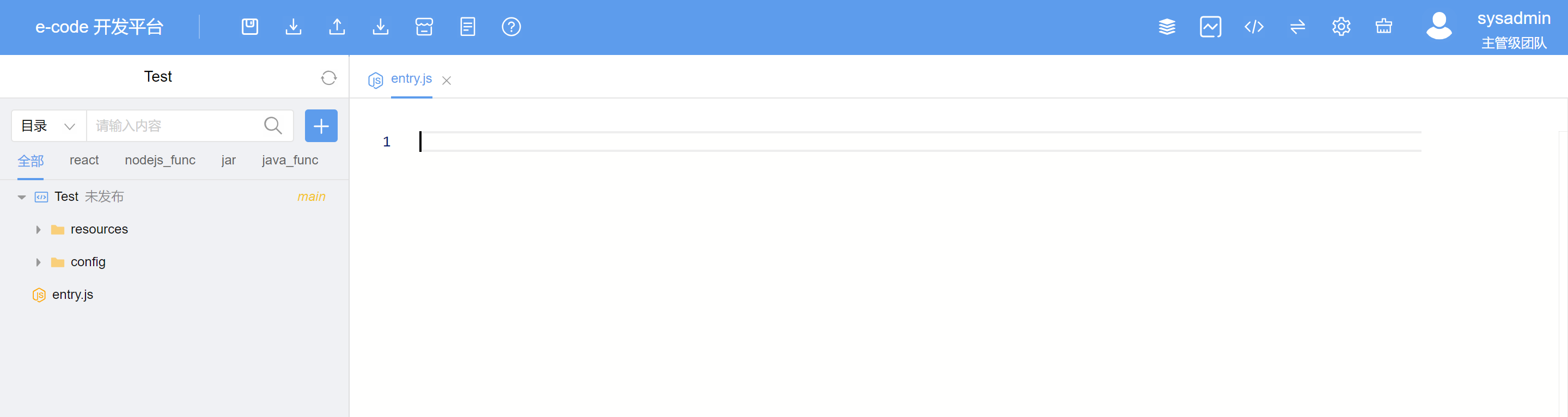
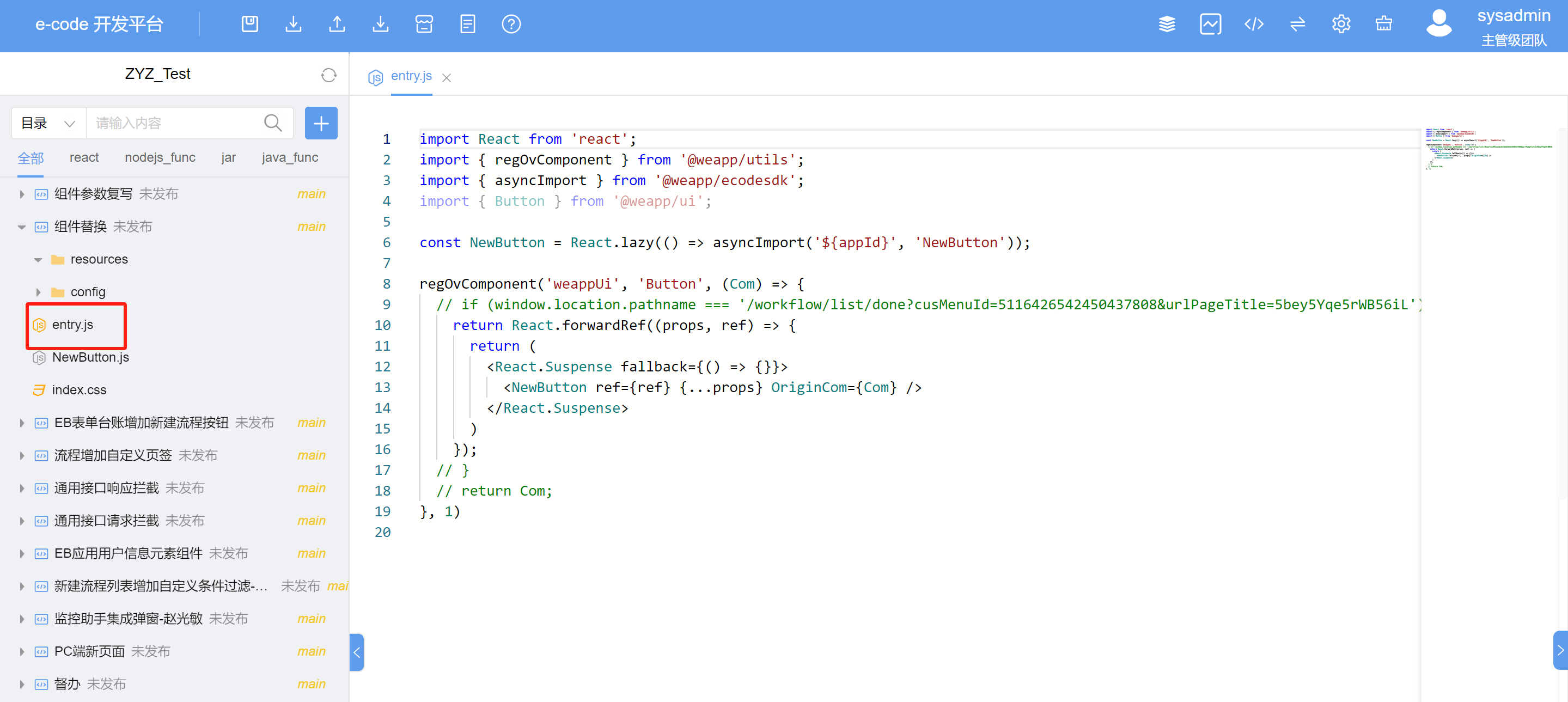
第三步代码覆盖entry.js
import React from 'react';
import { regOvComponent } from '@weapp/utils';
import { asyncImport } from '@weapp/ecodesdk';
import { Button } from '@weapp/ui';
//导入你自己写的组件
const NewButton = React.lazy(() => asyncImport('${appId}', 'NewButton'));

regOvComponent('weappUi', 'Button', (Com) => {
    //判断当前页面是否为要修改的页面
    //if (window.location.pathname === '你的url页面地址') {
    return React.forwardRef((props, ref) => {
      const {weId} = props;
      if(weId && weId.endsWith('_rrt9fb')){//判断当前组件是否为要修改的组件
        return (
          //返回新的组件NewButton
          <React.Suspense fallback={() => {}}>
            <NewButton ref={ref} {...props} OriginCom={Com} />
          </React.Suspense>
        )
      }
      //如果不是返回原始组件
      return <Com {...props} ref={ref}/>
    });
}, 1)
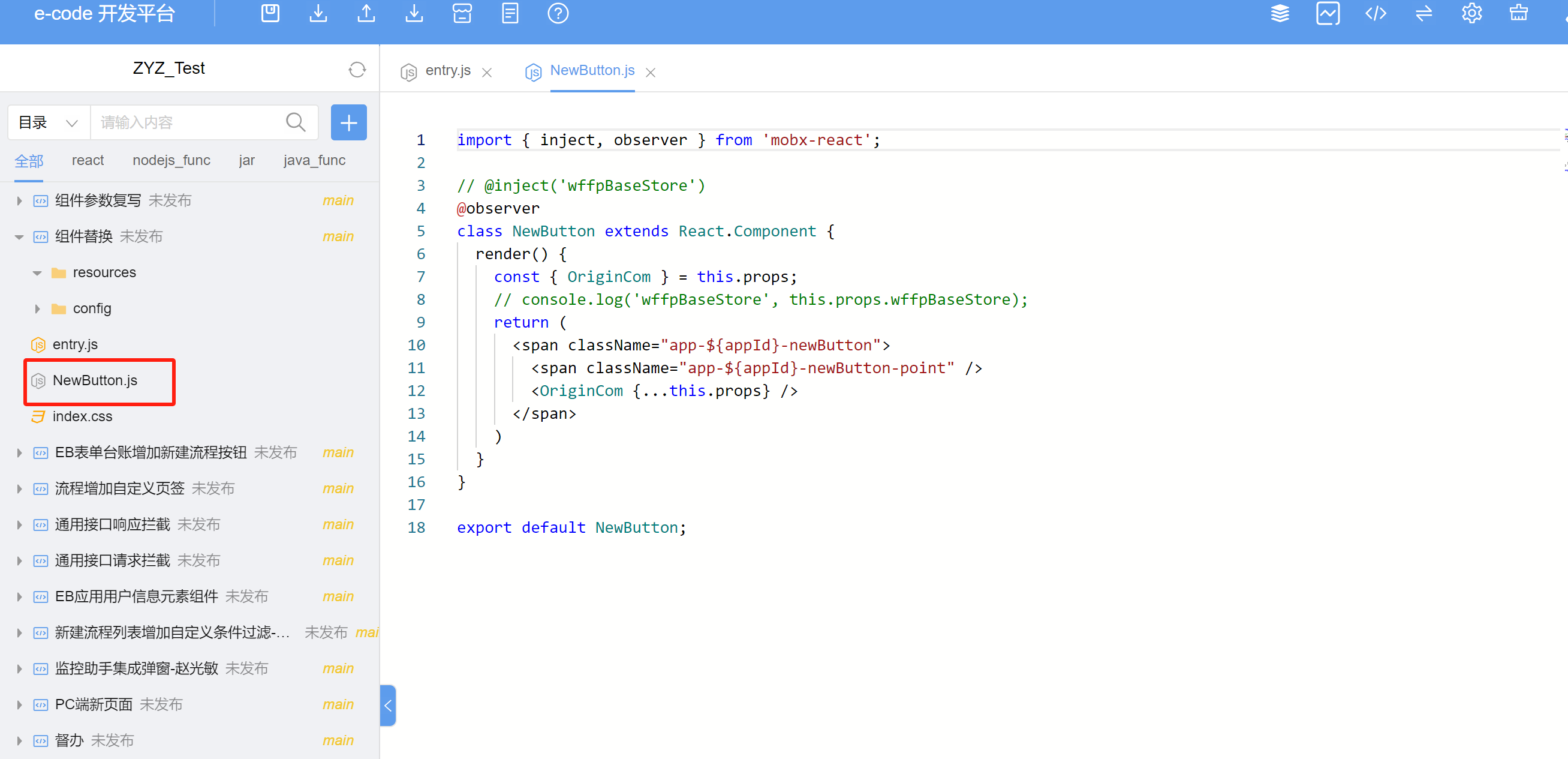
第四步新建NewButton.js文件
将以下代码覆盖到NewButton.js文文件中
export default class NewButton extends React.Component {
  render() {
    const { OriginCom } = this.props;
    return (
      <span className="app-${appId}-newButton">
        <span className="app-${appId}-newButton-point" />
        <OriginCom {...this.props} />
      </span>
    )
  }
}
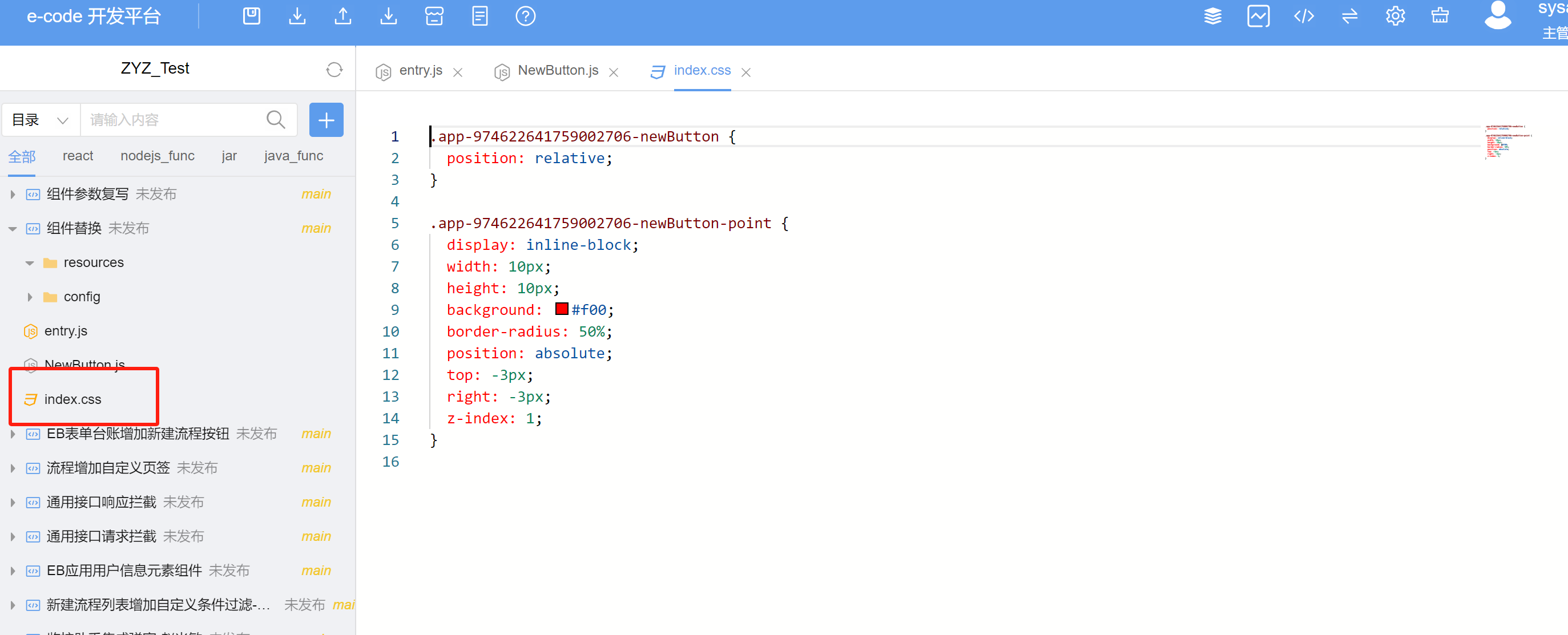
第五步新建index.css(页面布局样式)
将以下代码覆盖到改index.css文件中
.app-720941244693372928-newButton {
  position: relative;
}

.app-720941244693372928-newButton-point {
  display: inline-block;
  width: 10px;
  height: 10px;
  background: #f00;
  border-radius: 50%;
  position: absolute;
  top: -5px;
  left: 0;
  z-index: 1;
}
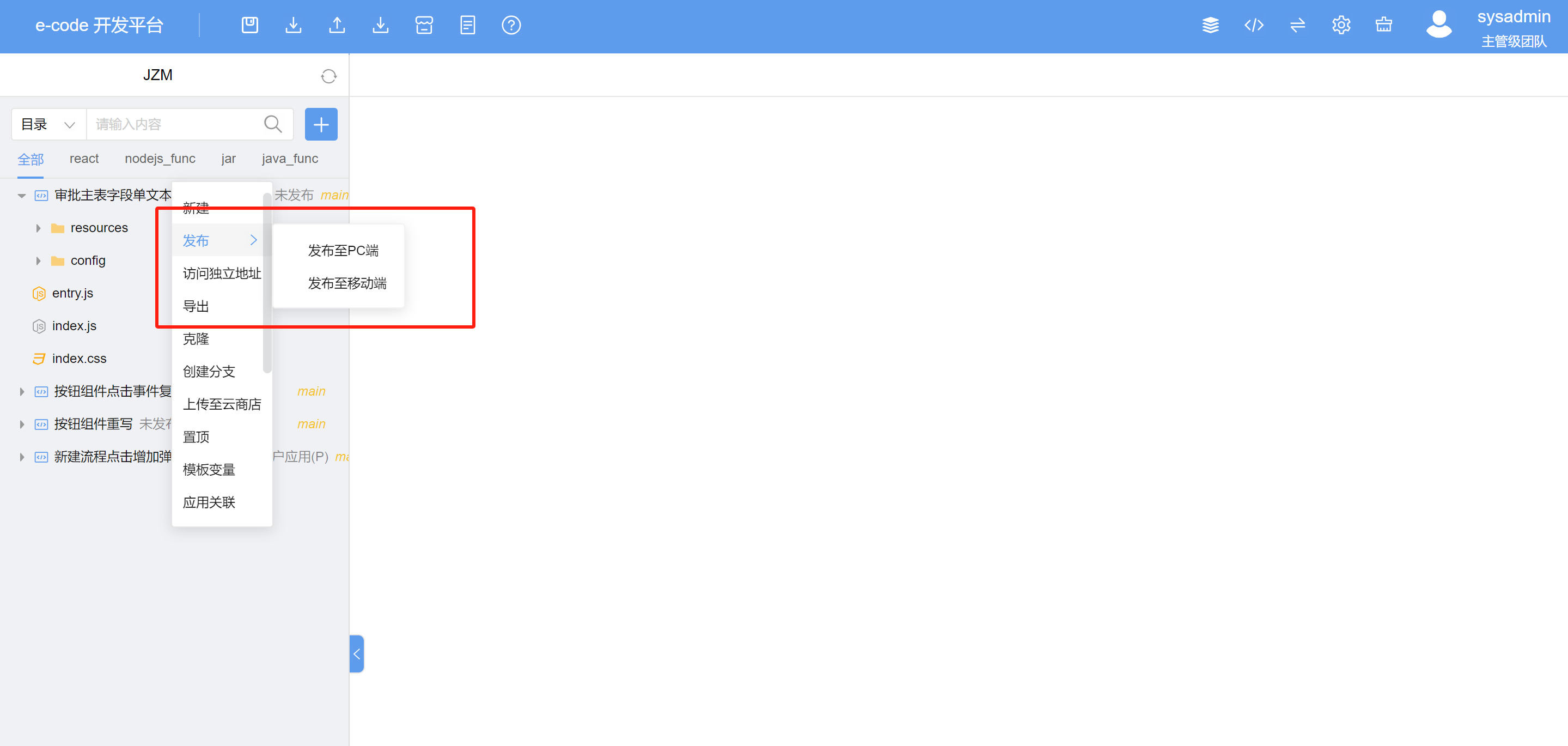
第六步、发布
  选中对应的应用,鼠标右键进行发布
  可以选择发布PC或移动端,不选择默认双端
第七步查看效果
  #说明:
    【720941244693372928】为发布应用的主键id,导入之后会变化
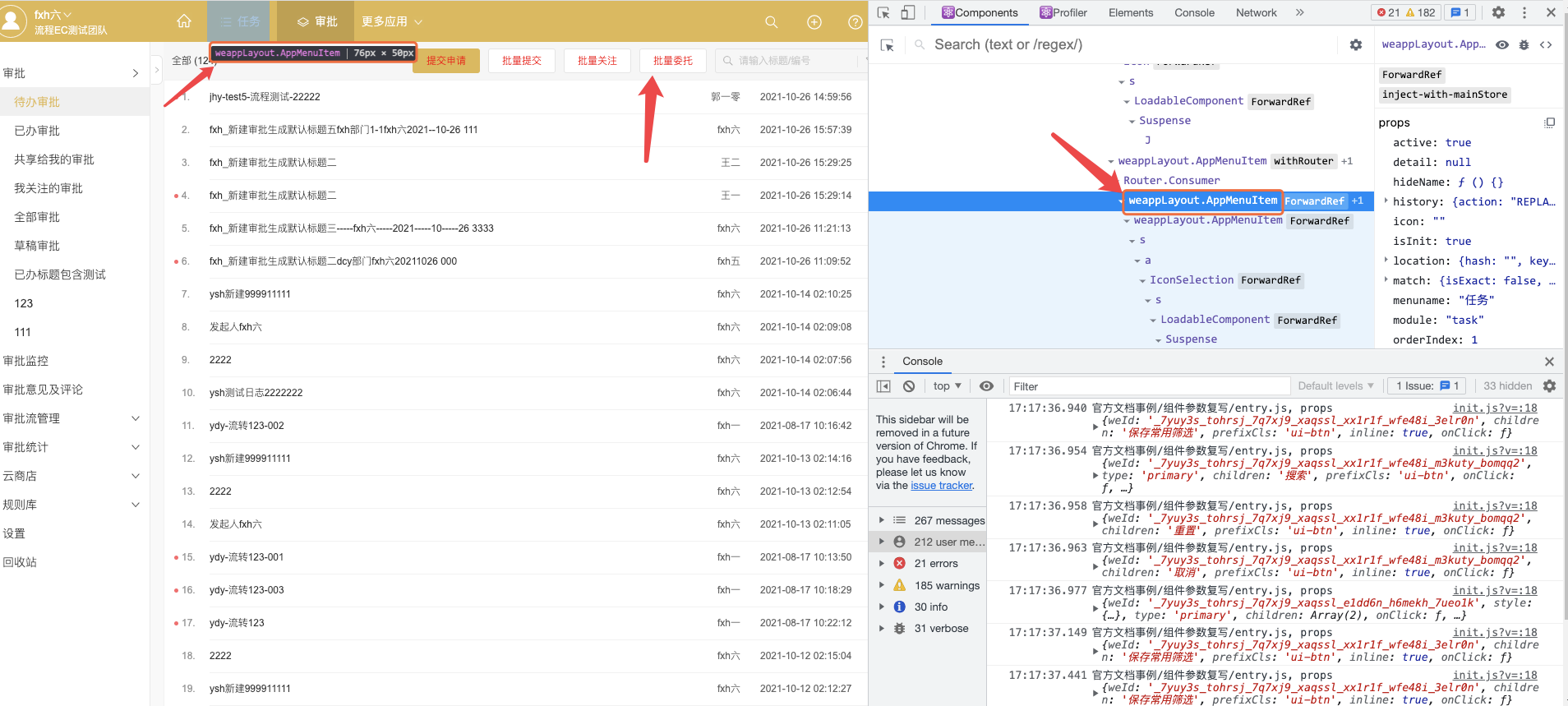
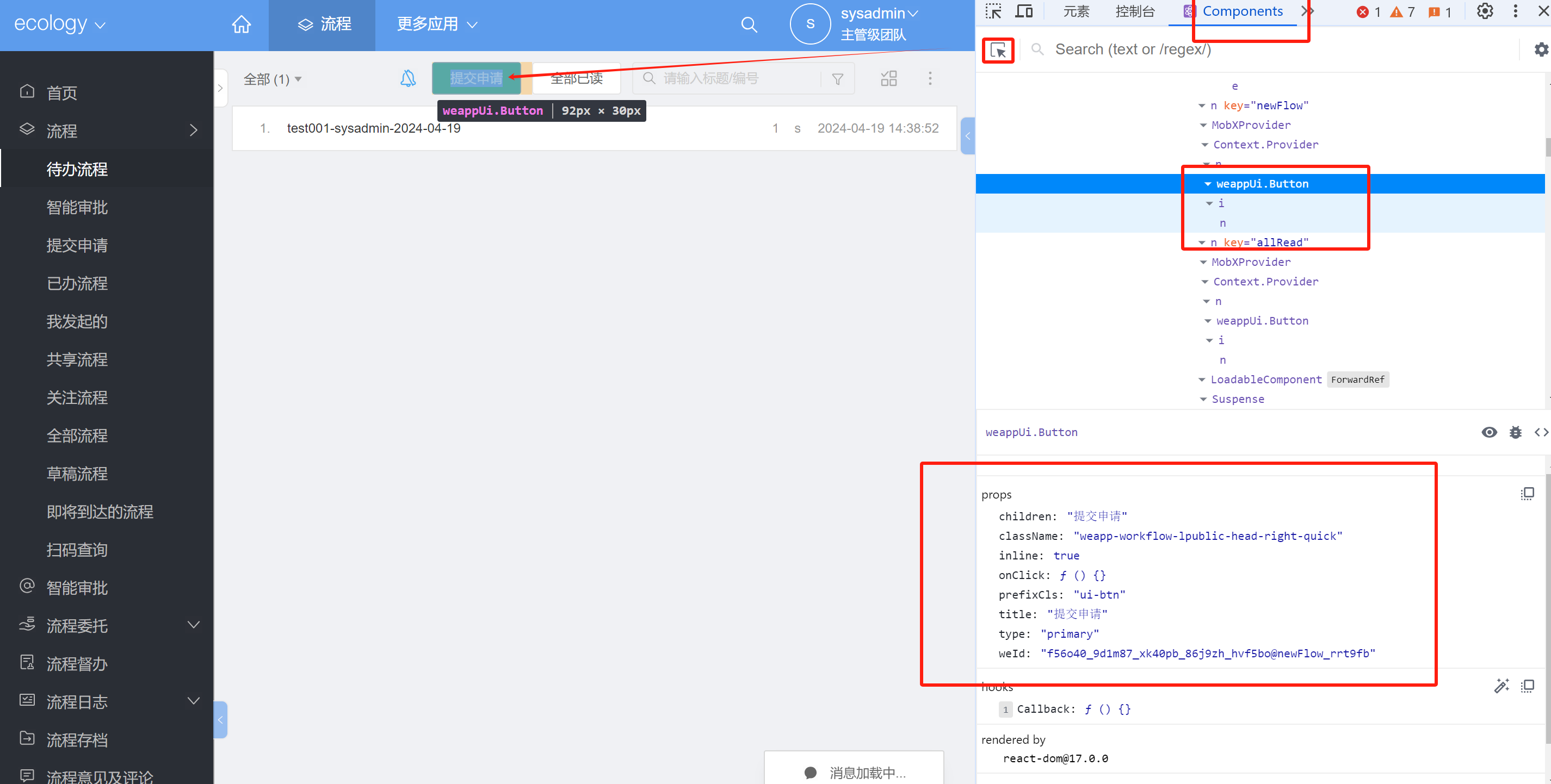
扩展:如何查找某个页面对应组件
查找可进行开发的标准组件
1)安装最新的React开发插件【React Developer Tools】(谷歌插件:百度搜索React Developer Tools谷歌插件)
2)打开开发者工具(F12),找到 Component 页签
3)使用左上角小箭头从页面上选取内容
4)组件库 @weapp/ui 中的基础组件,或者在调试工具中组件名称为 weapp 开头的、格式为 [库名].[组件名] 的、
类型为 ForwardRef 的组件,基本都支持通过 @weapp/utils 注册复写工具进行处理,详见后文案例