e-code页面布局调整教程
e-code系统页面调整概述
概述
  #主要通过复写Layout组件,进行布局调整
  E10 标准通过 @weapp/ui 的 Layout 布局组件为使用到组件的地方提供了开发平台调整渲染布局位置又能保证原始功能的能力。
  使用 @weapp/utils 的 regOvProps 通过复写 props.customChild 重新分配子块的位置以达到效果。

  #说明
  1)一般情况下标准套用 @weapp/ui 中的布局组件的地方都可以进行调整,修改 Layout 的 customChild 重新分配子集的位置即可
  2)注意,customChild 方法如果已经存在复写,需要根据实际情况,考略之前复写情况来决定返回值和新复写的嵌套关系具体处理
  3)通过 weId 标识对应的组件
页面布局调整代码示例
示例
#开发背景:
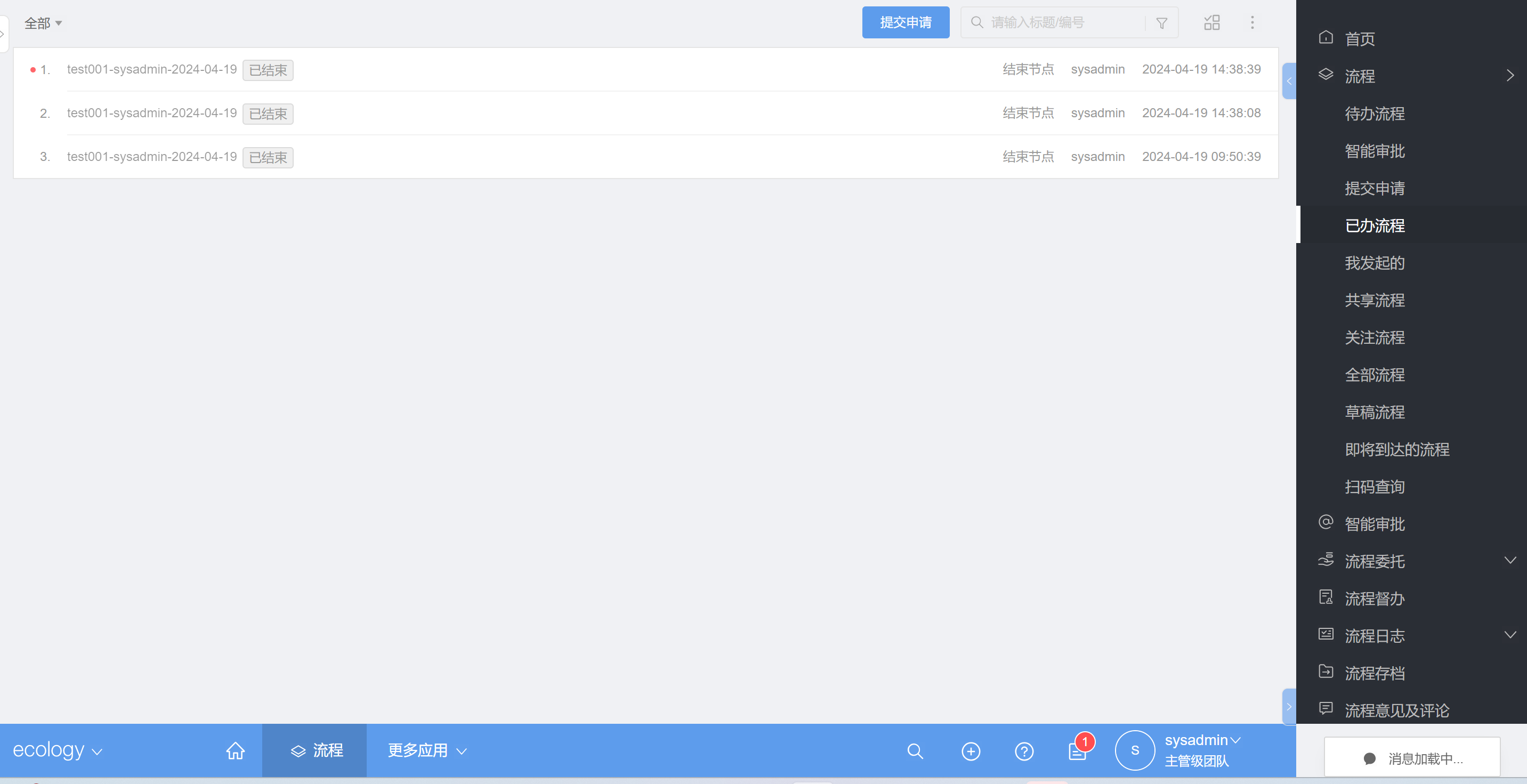
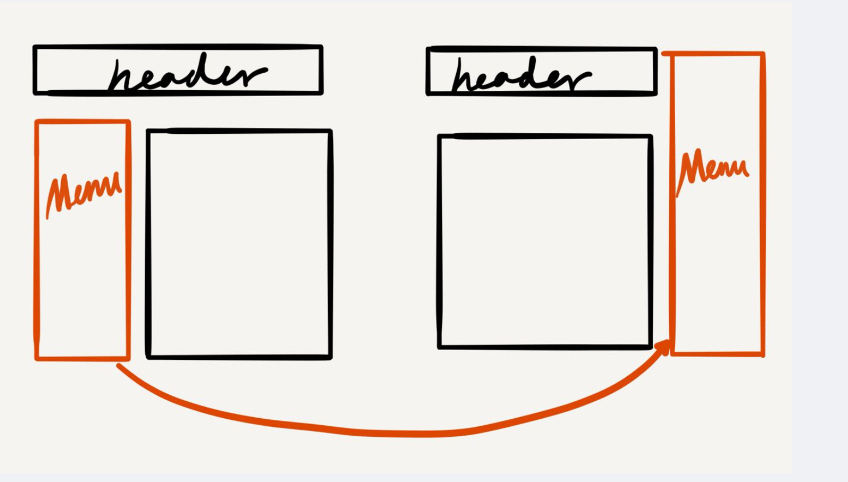
  门户页面菜单放到右侧
  将头部下的 type=“side” 的左侧路由菜单,调整到头部外,并且由左侧搬移到右侧
第一步、打开e-code
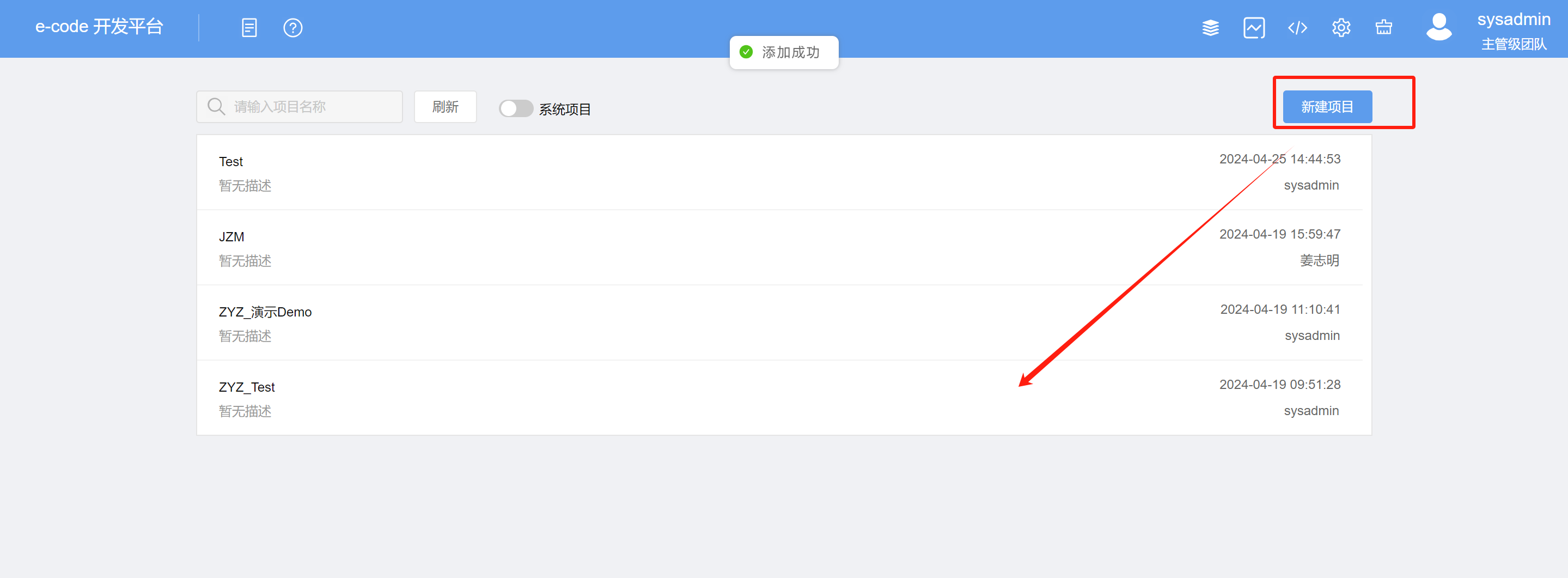
  打开e-code平台  http://ip/ecode
  打开项目,没有项目可以自行新建一个
第二步、新建应用
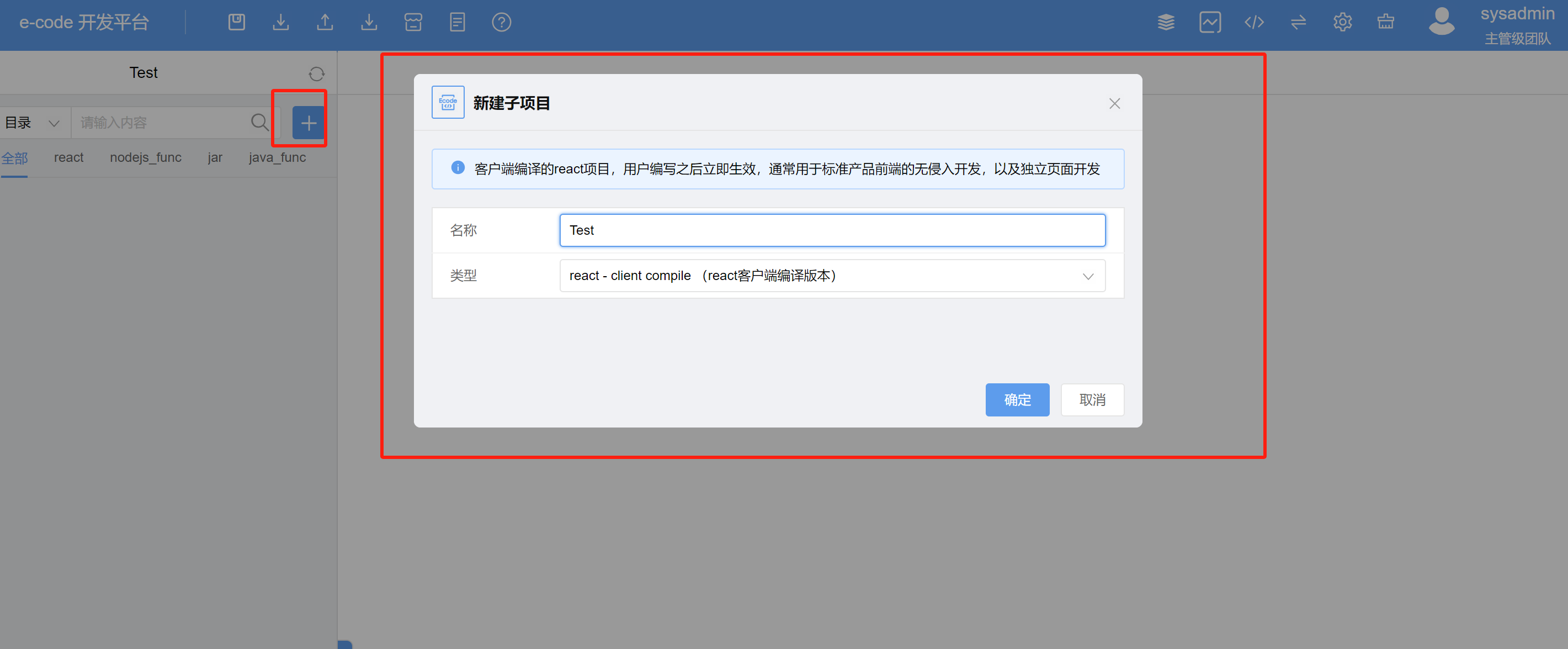
进入项目后,鼠标右键新建一个应用
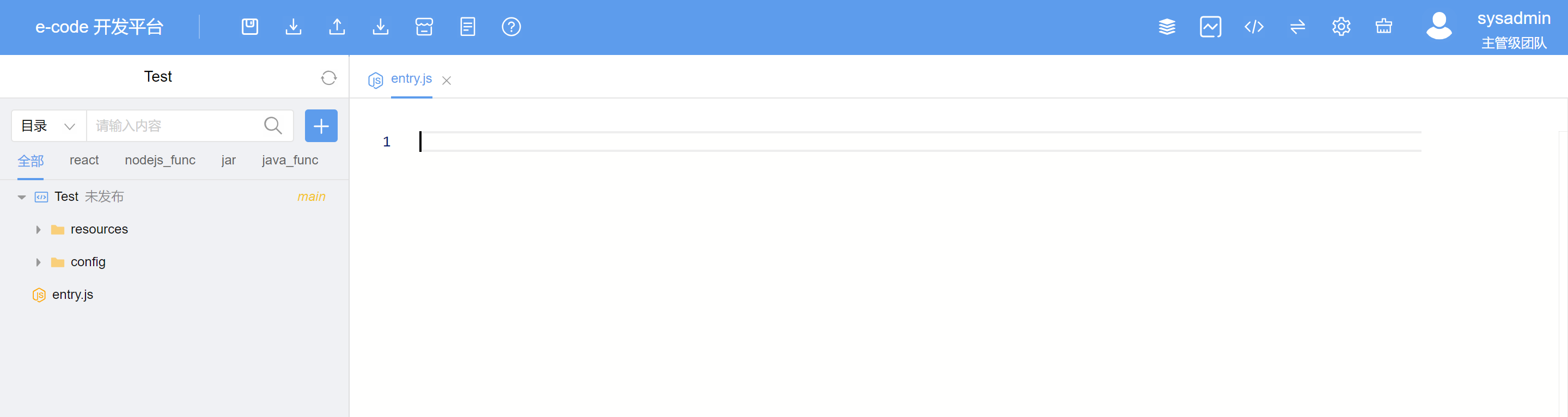
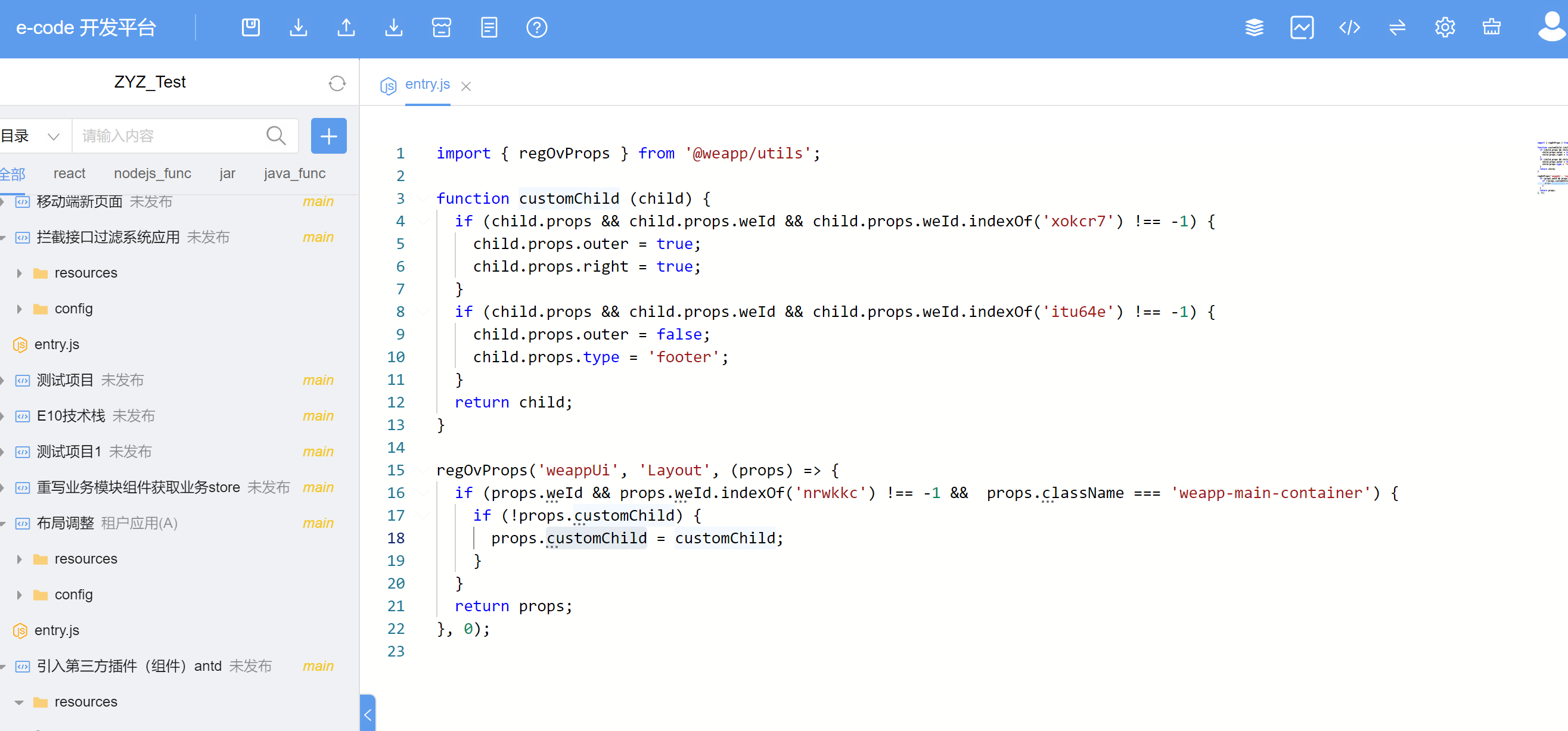
第三步、代码覆盖entry.js
/**
 * 第三方插件(组件引入)
 *
 */
import { regOvProps } from '@weapp/utils';

function customChild (child) {
  if (child.props && child.props.weId && child.props.weId.indexOf('xokcr7') !== -1) {
    child.props.outer = true;
    child.props.right = true;
  }
  if (child.props && child.props.weId && child.props.weId.indexOf('itu64e') !== -1) {
    child.props.outer = false;
    child.props.type = 'footer';
  }
  return child;
}

regOvProps('weappUi', 'Layout', (props) => {
  if (props.weId && props.weId.indexOf('nrwkkc') !== -1 &&  props.className === 'weapp-main-container') {
    if (!props.customChild) {
      props.customChild = customChild;
    }
  }
  return props;
}, 0);
第四步、发布
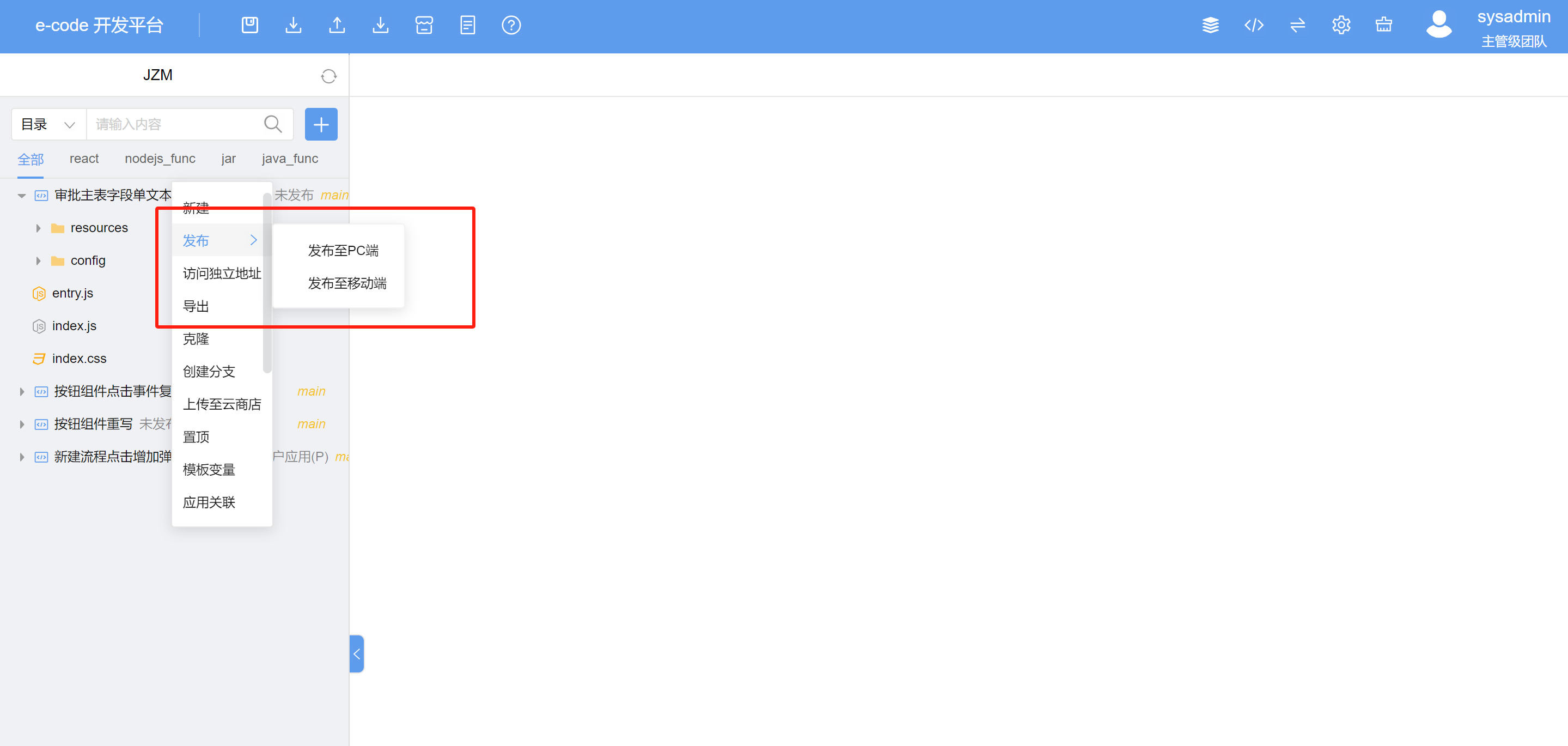
  选中对应的应用,鼠标右键进行发布
  可以选择发布PC或移动端,不选择默认双端
第五步、查看效果