e-code特色主题开发教程
e-code特色主题开发概述
概述
  #e-code特色主题用处
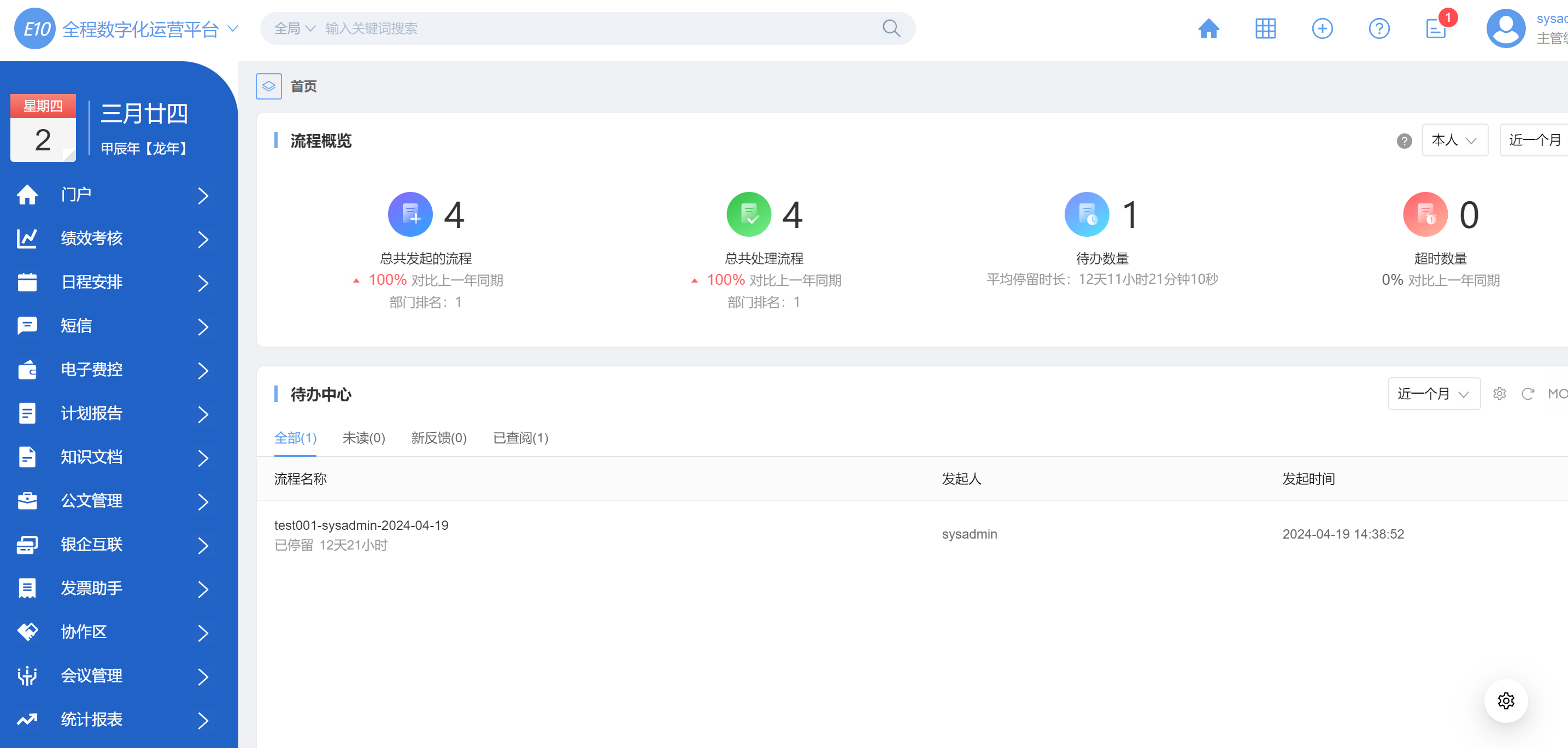
  可以针对复杂主题进行个性化开发,可以引用原有组件或元素,开发一个新门户页面
e-code特色主题开发代码示例
第一步、打开e-code
  打开e-code平台  http://ip/ecode
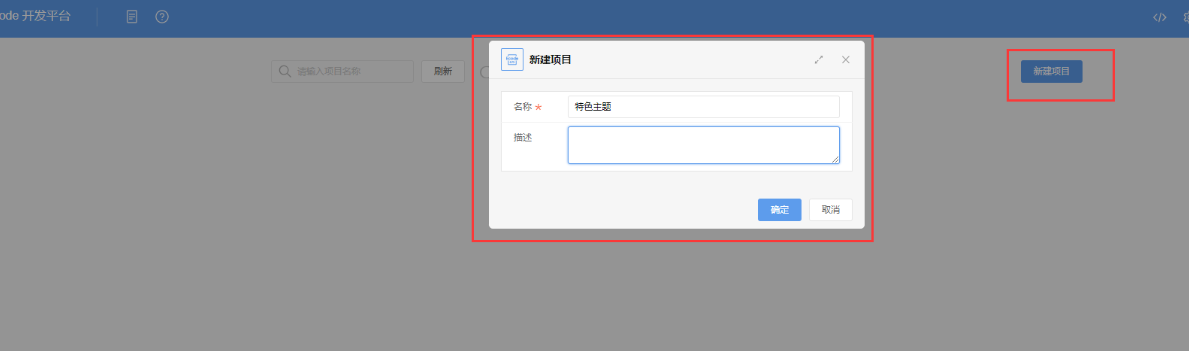
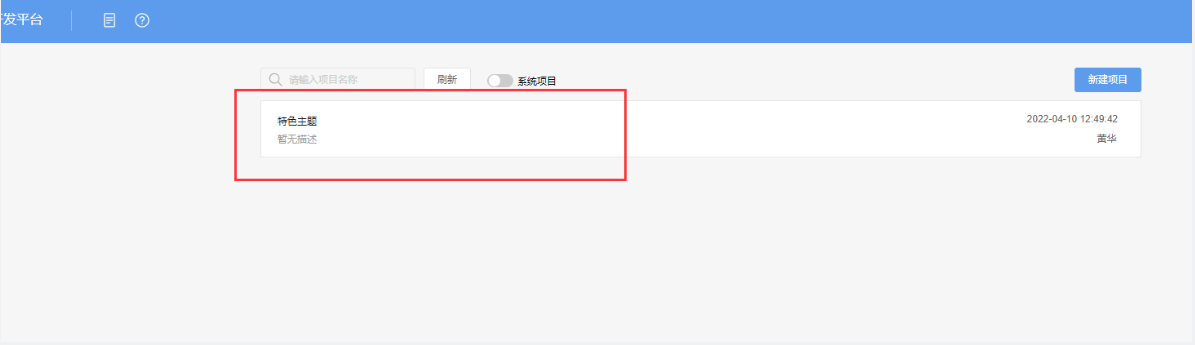
  打开项目,没有项目可以自行新建一个
第二步、新建应用
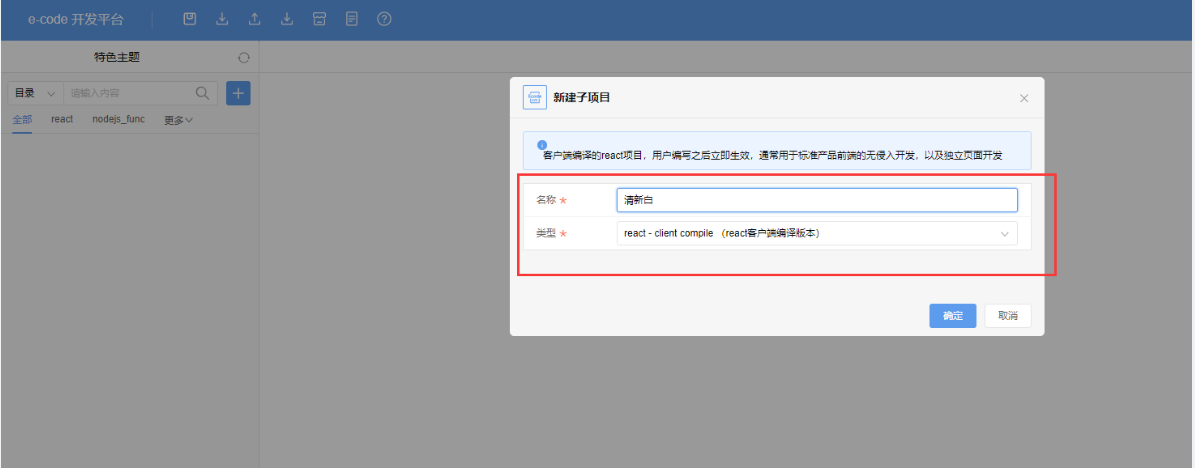
进入项目后,新建应用。例如创建一个名为“清新白”的特色门户。
第三步、编写主题应用入口
新建应用后会生成一个名为“entry.js”的入口文件:
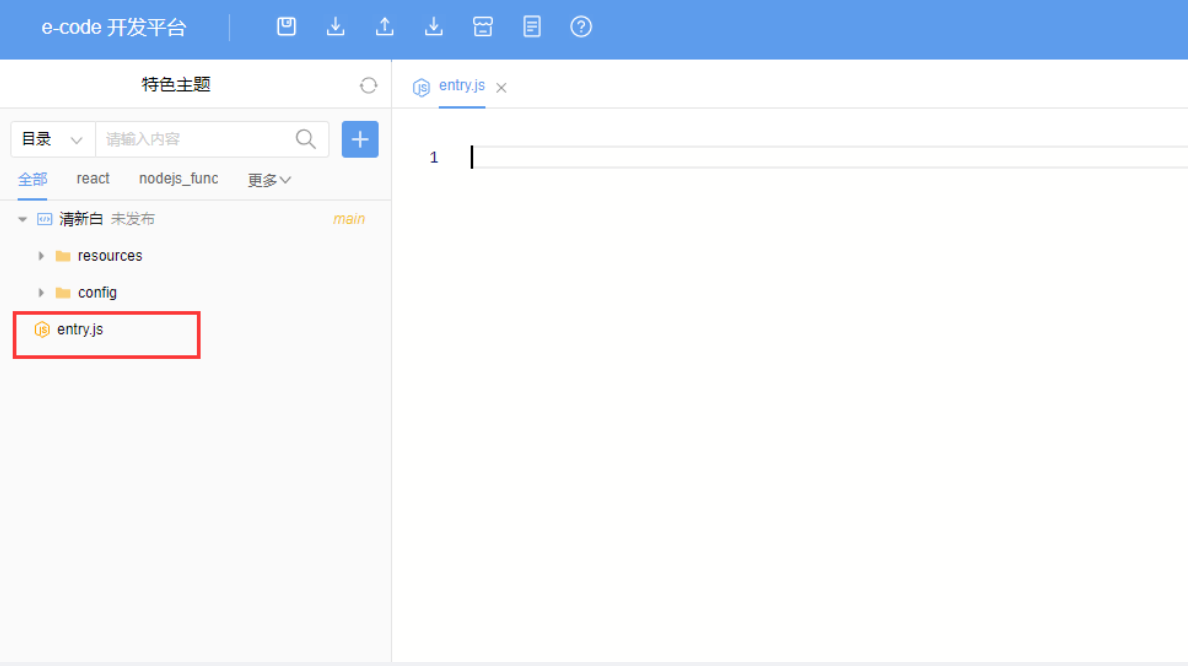
代码示例
  import React from 'react';
  import { regOvComponent } from '@weapp/utils';
  import { asyncImport } from '@weapp/ecodesdk';

  // ${appId} 表示当前主题应用的 id
  // window.TEAMS.theme.appId === '${appId}' 表示当前用户使用的主题是否和当前的主题应用匹配
  if (window.TEAMS && window.TEAMS.theme && window.TEAMS.theme.appId === '${appId}') {
    const Main = React.lazy(() => asyncImport('${appId}', 'Main')); // Main 组件为主题组件入口
    const fn = () => {
      return React.forwardRef((props, ref) => {
        return (
          <React.Suspense fallback={() => { }}>
            //你的主题页面组件
            <Main ref={ref} {...props} />
          </React.Suspense>
        );
      });
    }
    regOvComponent('weappUi', 'MainLayout', fn, 0);
  }
第四步、编写主题入口 Main 组件:
新建一个Main.js
  import React from 'react';
  import { QuickSearchCom } from '@weapp/layout';

  import Logo from './Logo';
  import Toolbar from './Toolbar';
  import Account from './Account';
  import AsideMenu from './AsideMenu';

  class Main extends React.PureComponent {
    render() {
      //你的主题页面布局
      return (
        <div className="app-796209511417954305">
          <div className="app-796209511417954305-aside">
            <div className="app-796209511417954305-aside-logo">
              <Logo />
            </div>
            <div className="app-796209511417954305-aside-menu">
              <AsideMenu />
            </div>
          </div>
          <div className="app-796209511417954305-main">
            <div className="app-796209511417954305-header">
              <div className="app-796209511417954305-header-search">
                <QuickSearchCom className="app-796209511417954305-quick-search" />
              </div>
              <div className="app-796209511417954305-header-toolbar">
                <Toolbar />
              </div>
              <div className="app-796209511417954305-header-account">
                <Account />
              </div>
            </div>
            <div className="app-796209511417954305-content">
              {this.props.moduleContent}
            </div>
          </div>
        </div>
      );
    }
  }
  // 导出你的主题
  export default Main;
  #补充说明:
  根据主题需要,创建对应的组件,引用标准组件,自定义样式实现需求效果;

  #主框架提供的标准组件如下:
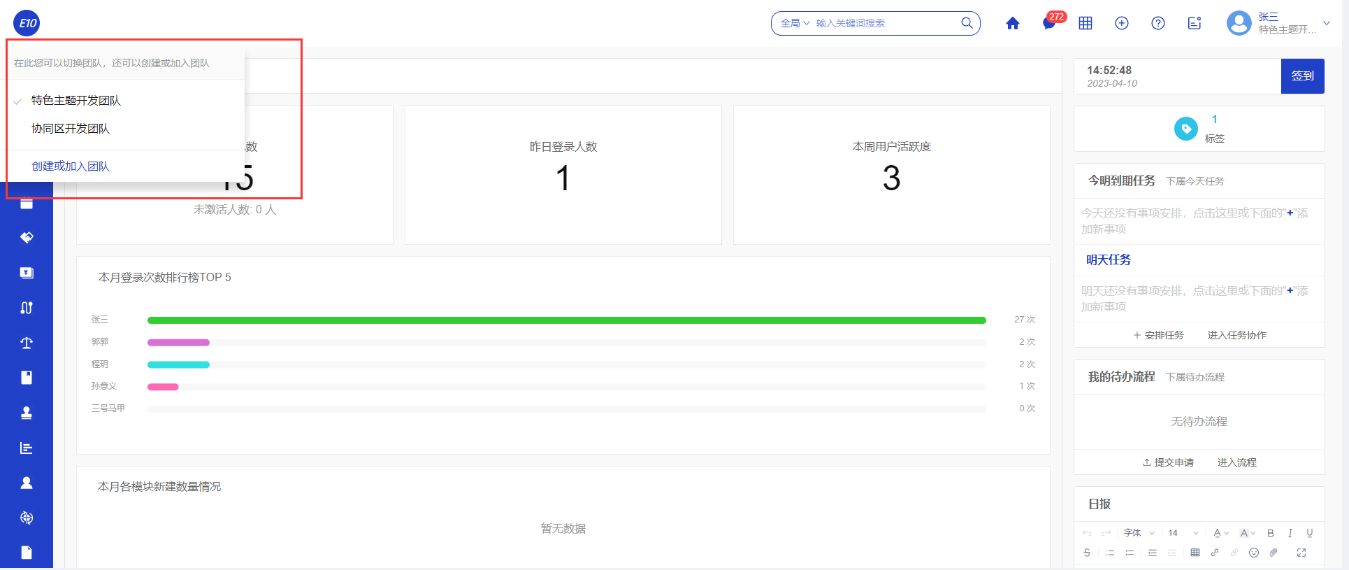
团队切换组件:TenantDropCom
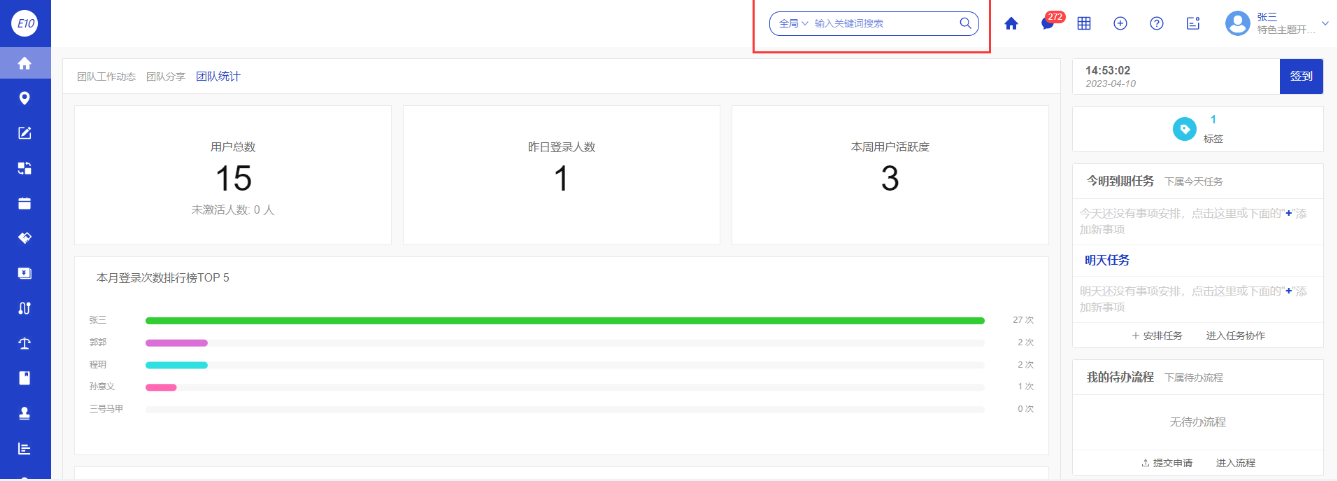
快捷搜索组件:QuickSearchCom
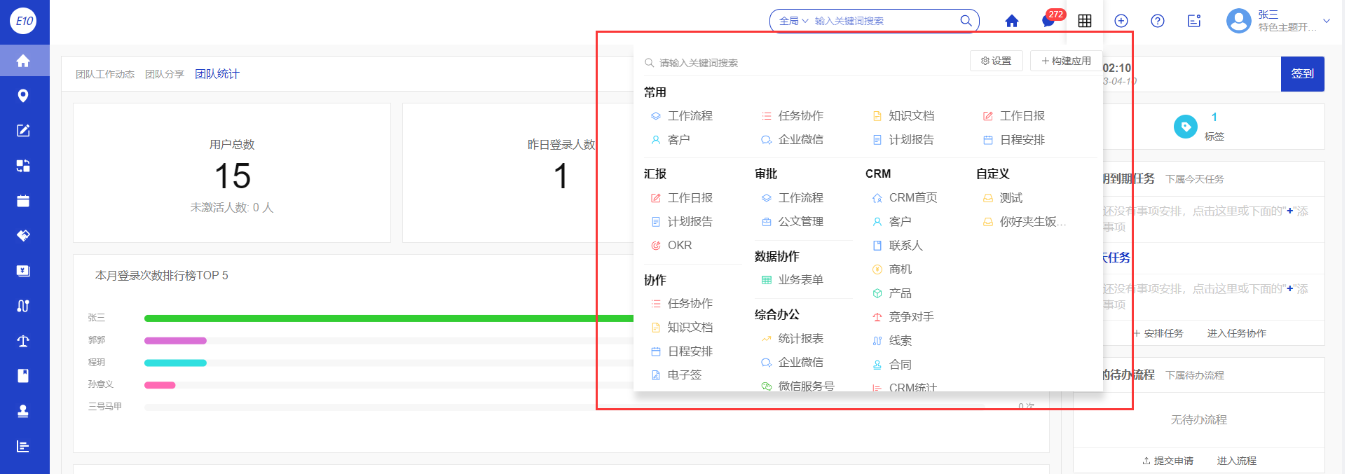
更多应用组件:AppDropMenusCom
快速新建组件:FastCreateMenusCom
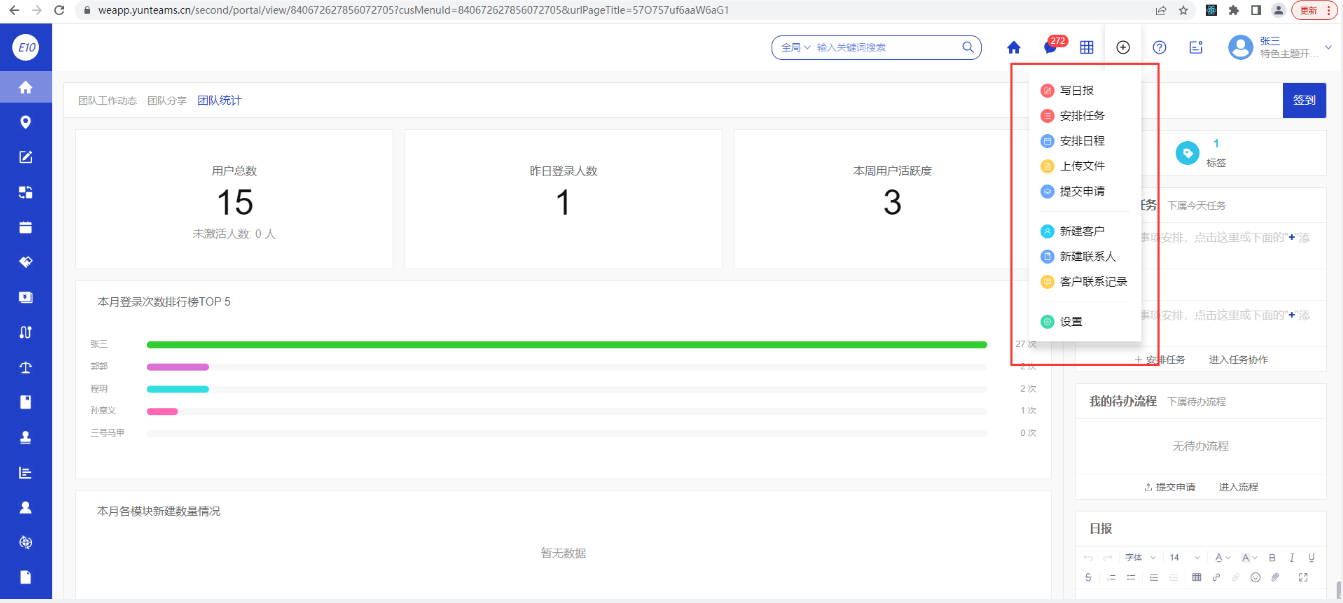
帮助组件:HelpDropCom
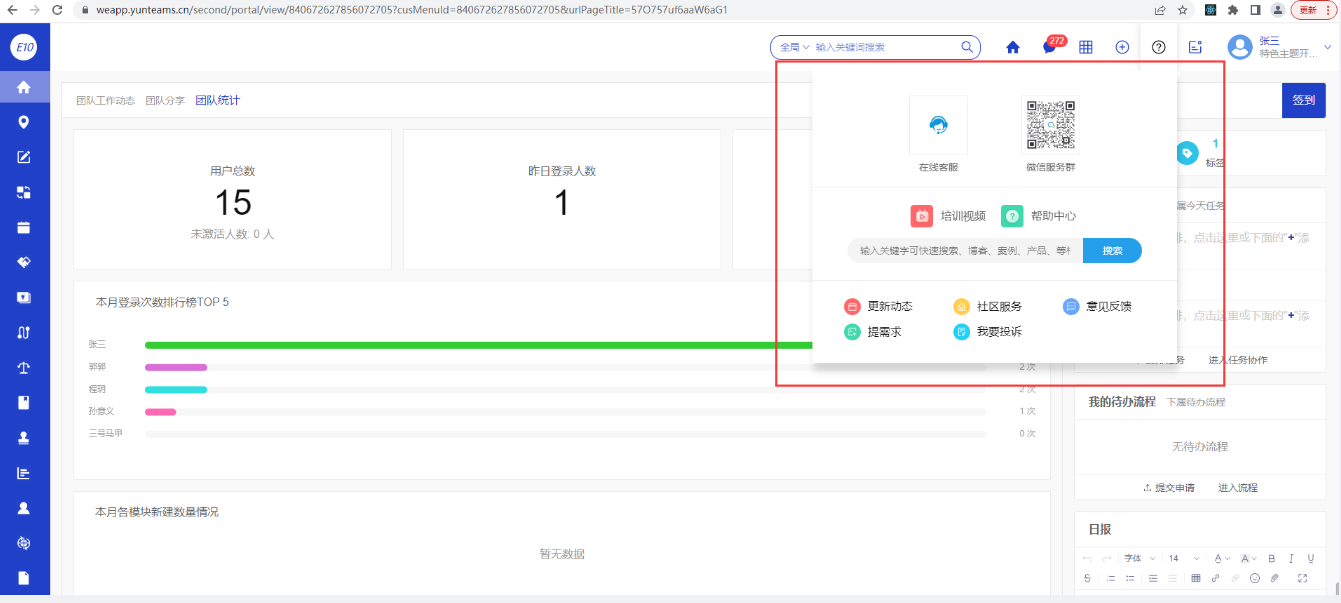
待办统计组件:CountTabCom
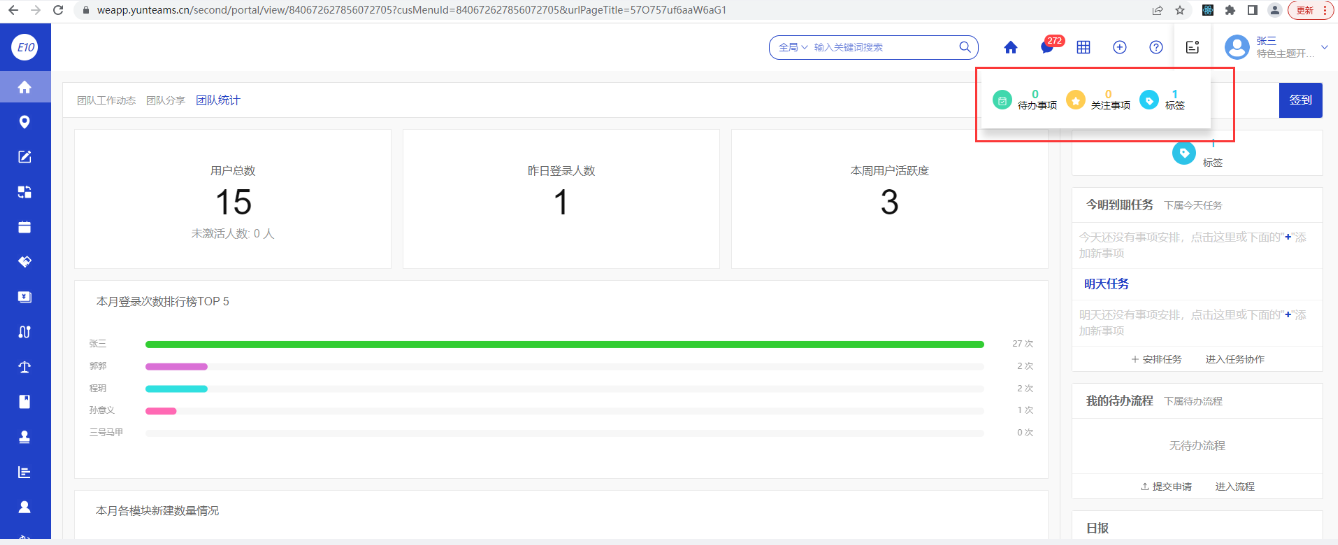
快捷菜单组件:QuickMenusCom
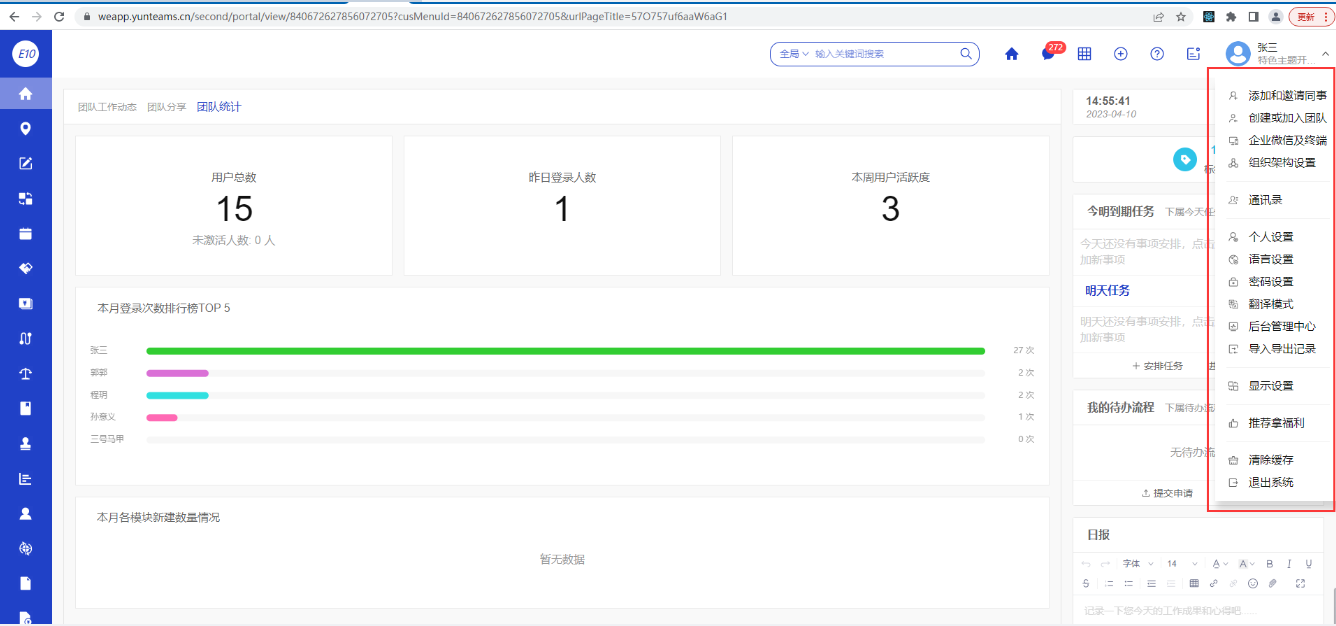
#可以用云商店案例中的:商务蓝查看具体用法
菜单组件:根据主框架的SDK获取标准菜单数据,自定义实现菜单组件
第五步、发布
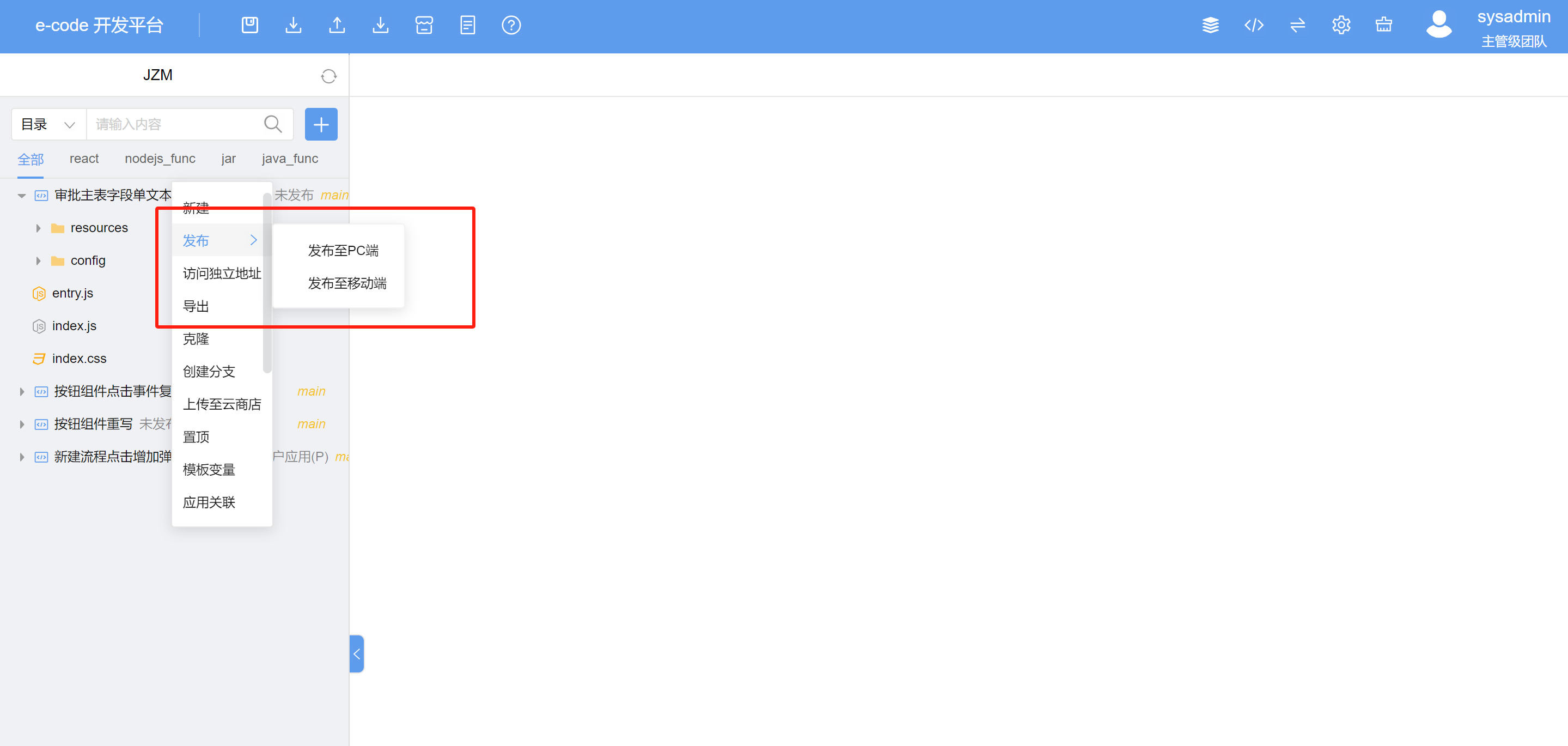
  选中对应的应用,鼠标右键进行发布
  可以选择发布PC或移动端,不选择默认双端
第六步、门户配置关联e-code特色门户
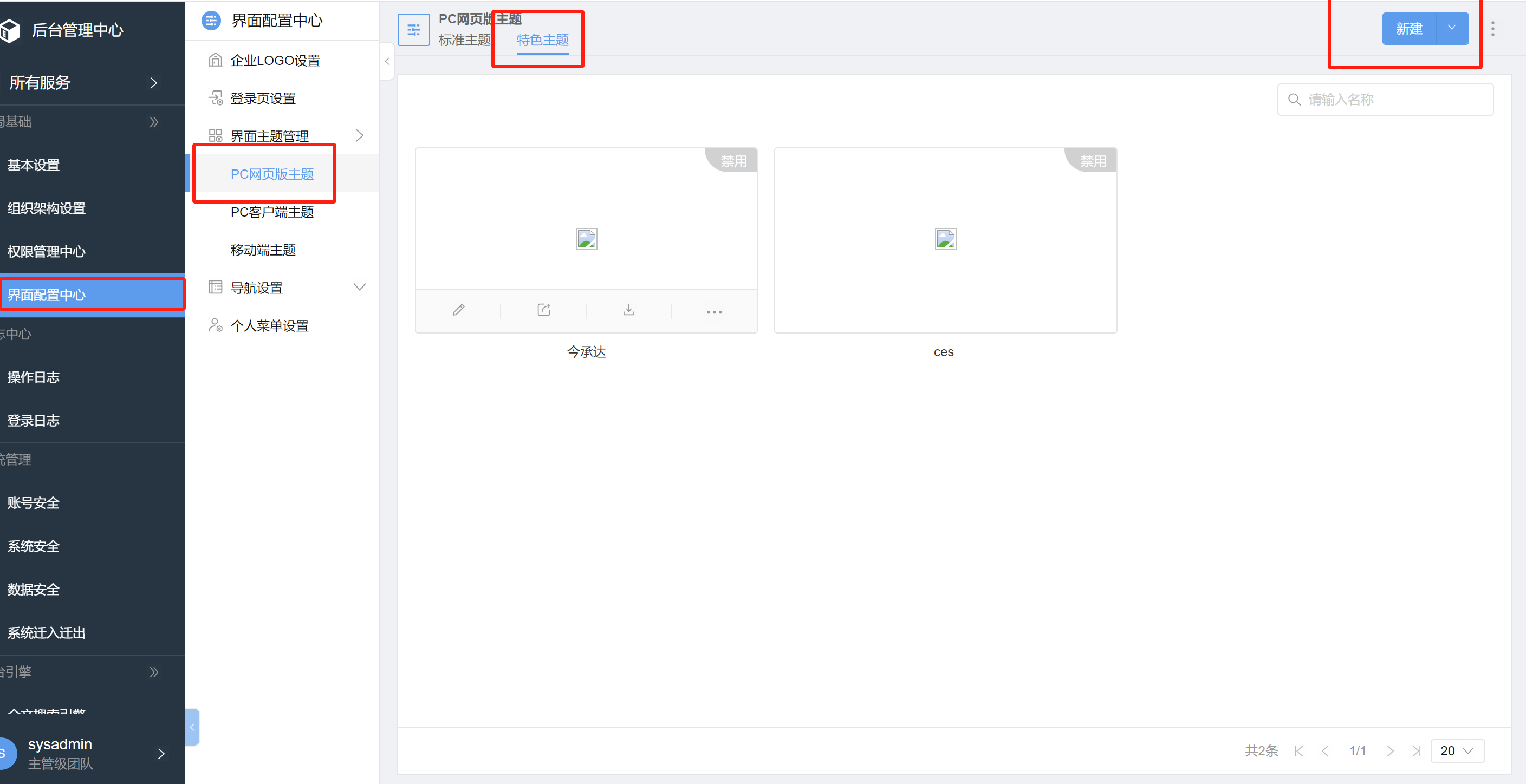
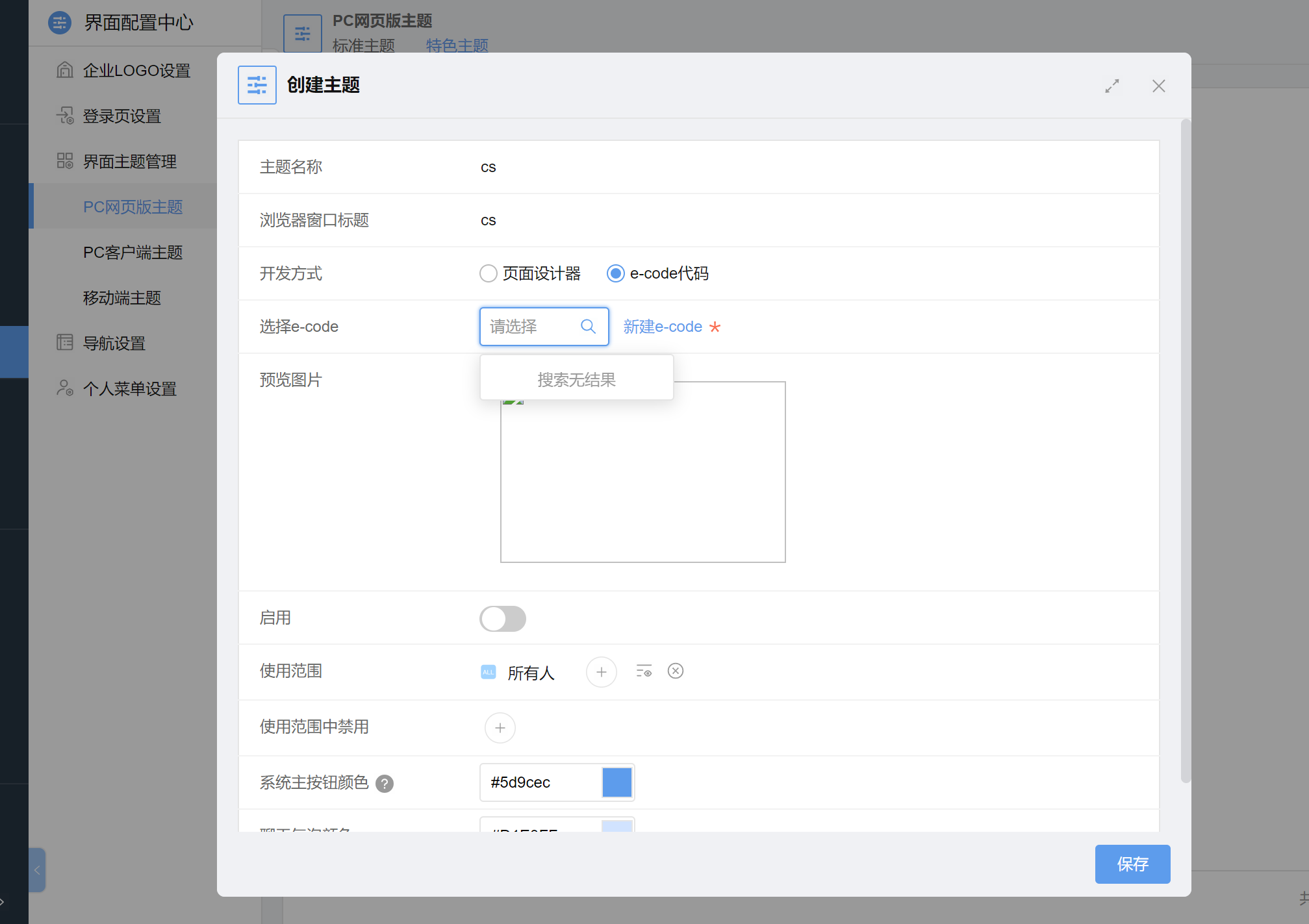
进入管理后台-->界面配置中心-->特色门户-->新建-->预览
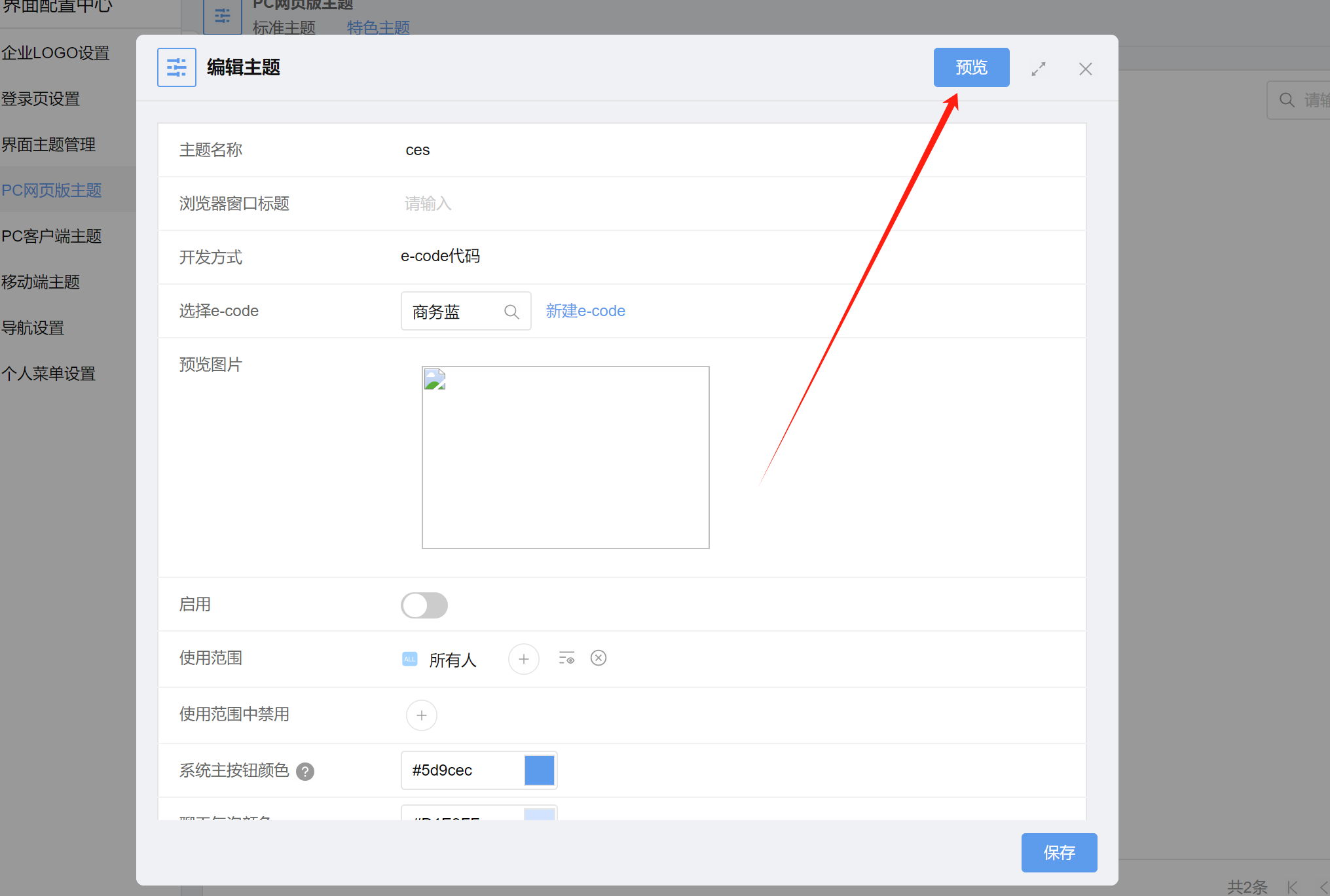
第七步查看效果