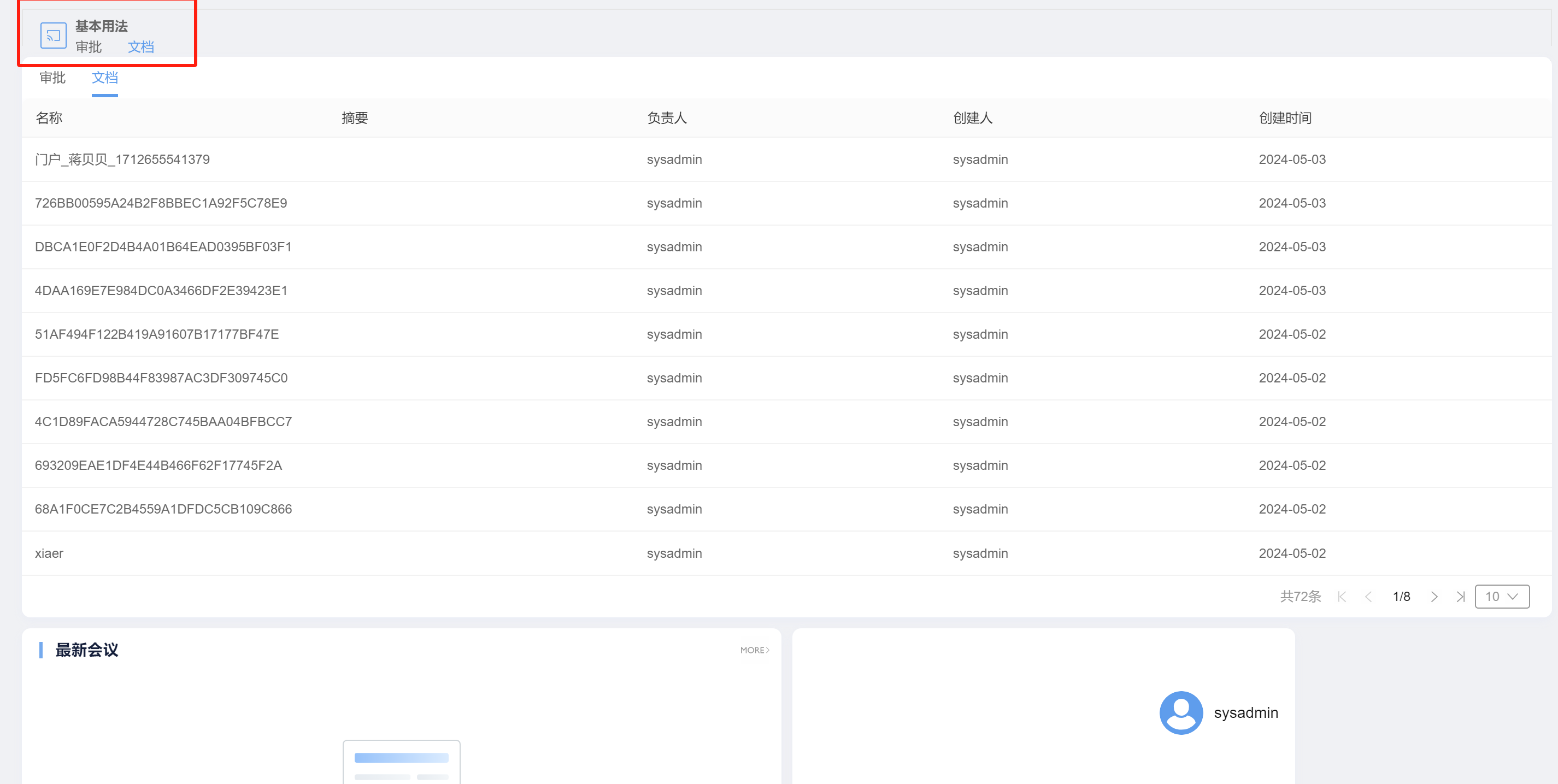
e-code门户元素开发教程
e-code门户现有元素复写
e-code门户现有元素复写
  #门户分为门户首页和 e-builder 搭建的自定义门户两种
  使用 @weapp/utils 的 regOvProps 或者 regOvComponent 可以对两种门户元素进行属性复写或组件重写

  #门户首页复写对应 weappPortal 下组件即可
  基本语法:
  regOvProps / regOvComponent('weappPortal', compenentName, overwriteFunction, order)
#自定义门户复写 weappEBcoms.View 组件即可
  基本语法:
  regOvProps / regOvComponent('weappEBcoms', 'View', overwriteFunction, order)
#详细参考
e-code门户新元素
e-code门户新元素开发说明
  #e-code门户新元素等于e-Builder自定义组件
  1)E10版本不会有门户元素的概念,而是e-Builder业务组件,相对于E8、E9版本,加强了通用性,组件化,模块化的复用。
  2)E10提供了一部分标准基础组件、和模块组件。当这些组件不满足门户使用时则可以选择自定义组件(此文档着重介绍这里)
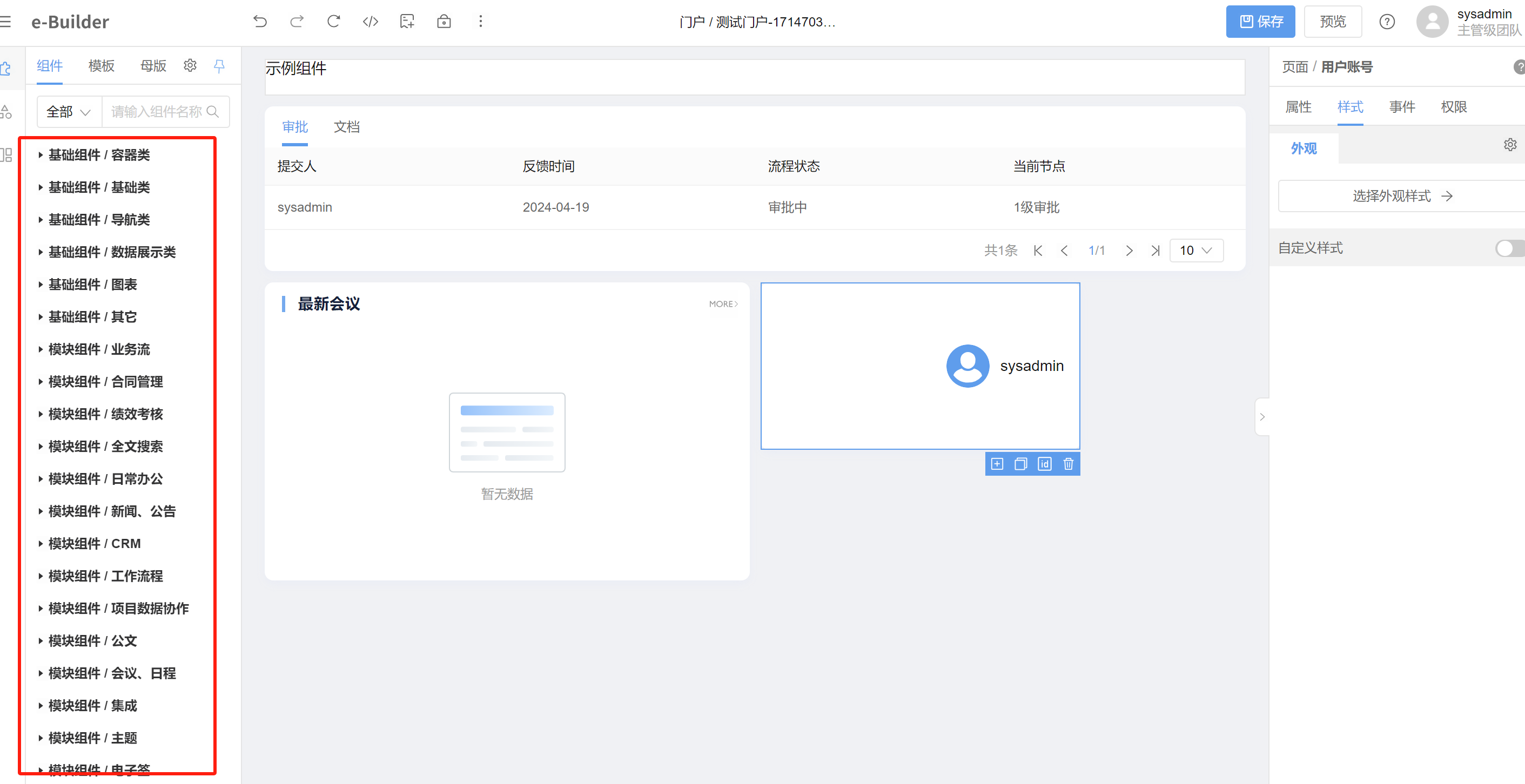
e-code门户新元素开发代码示例(e-Budiler自定义组件开发)
第一步、新建门户
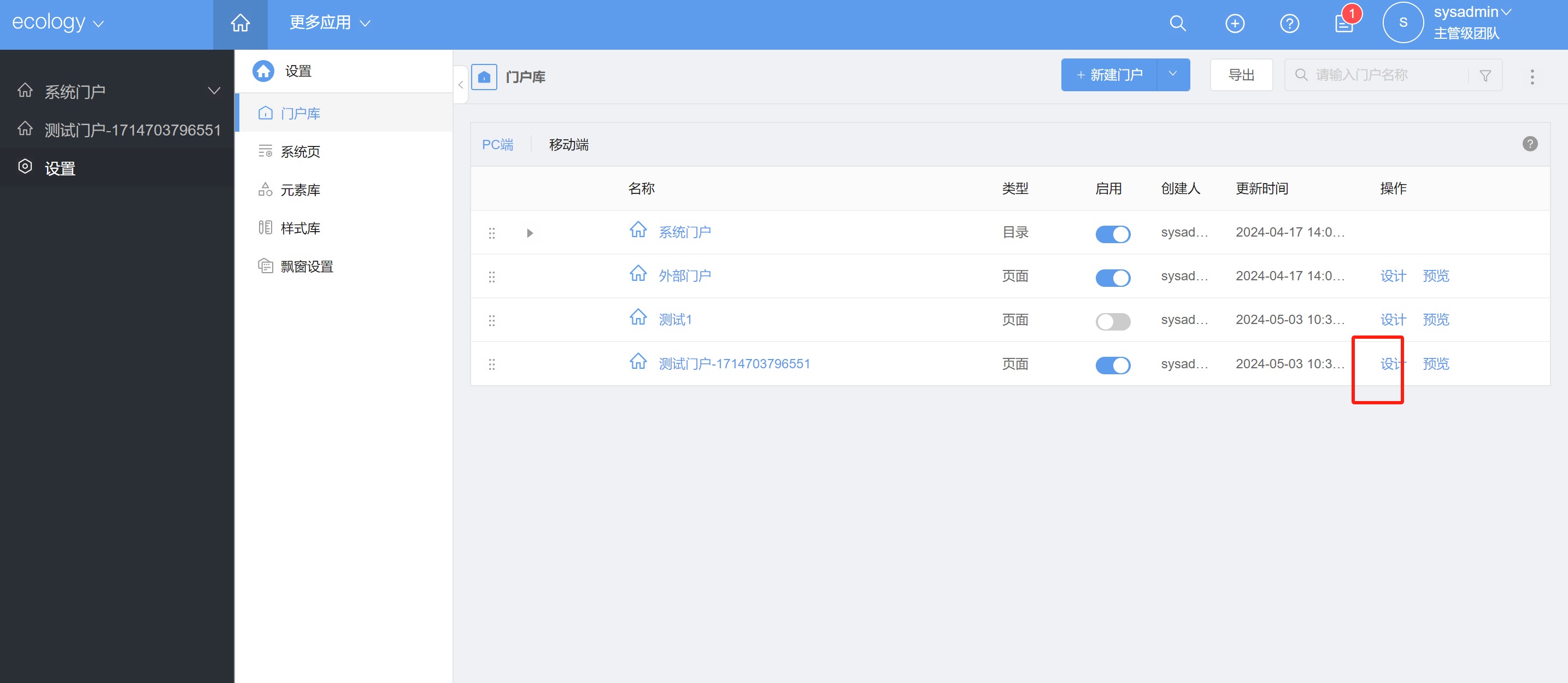
前端进入门户设置,新建一个门户。
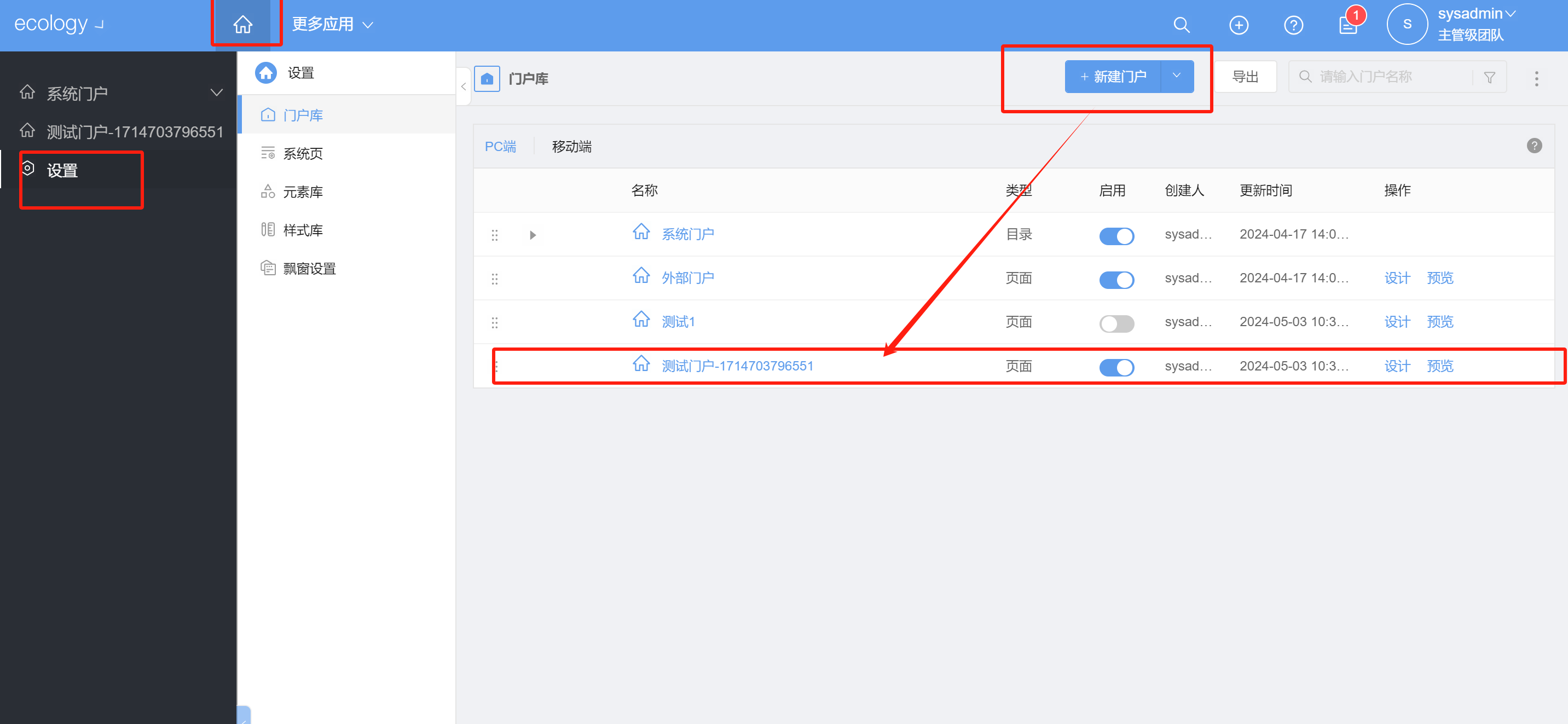
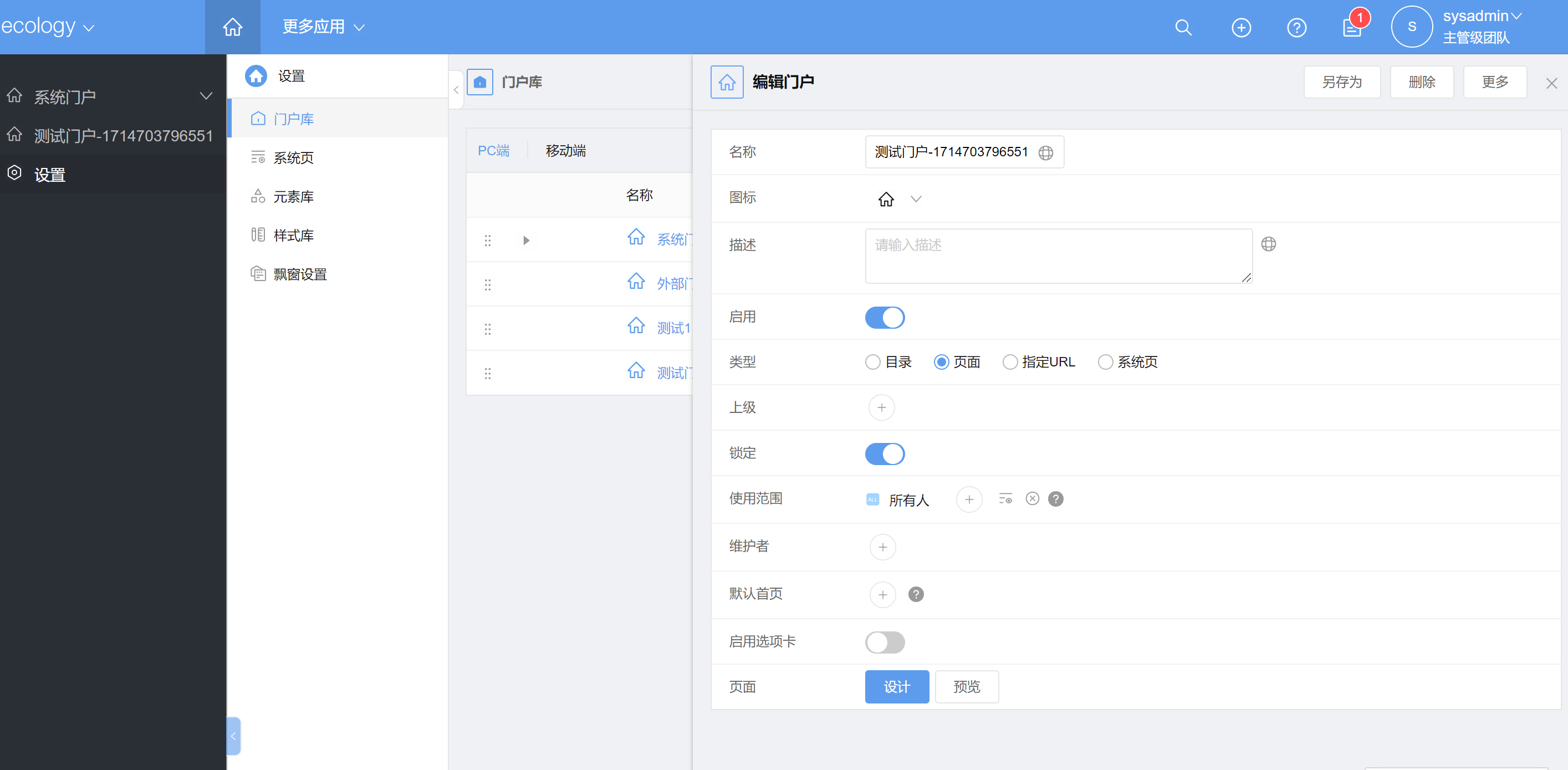
新建门户后,会有个设计按钮,点击设计后进入e-Budiler设计页面
第二步、新建自定义组件
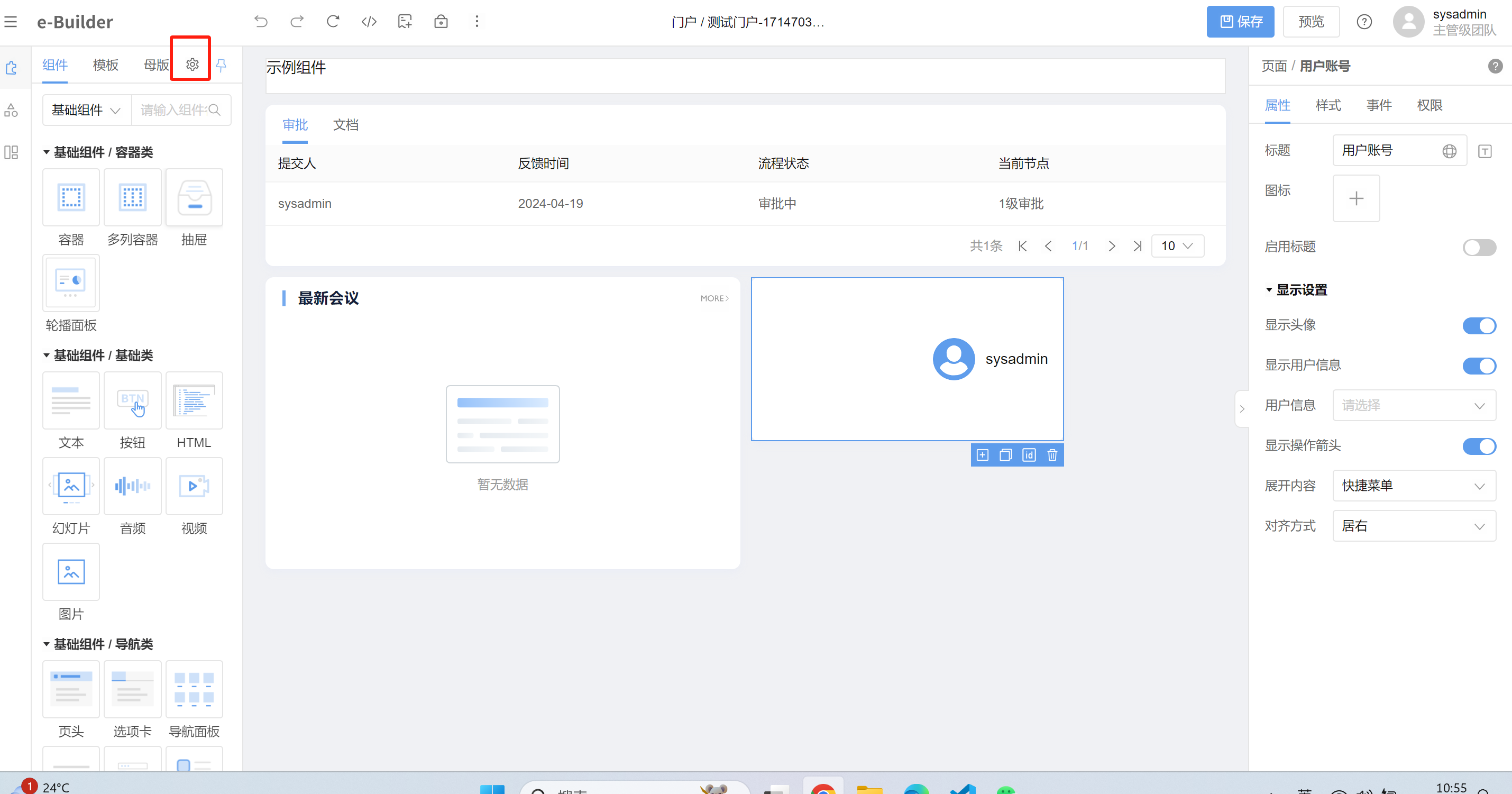
左侧组件管理里,点击设置按钮,打开组件维护面板
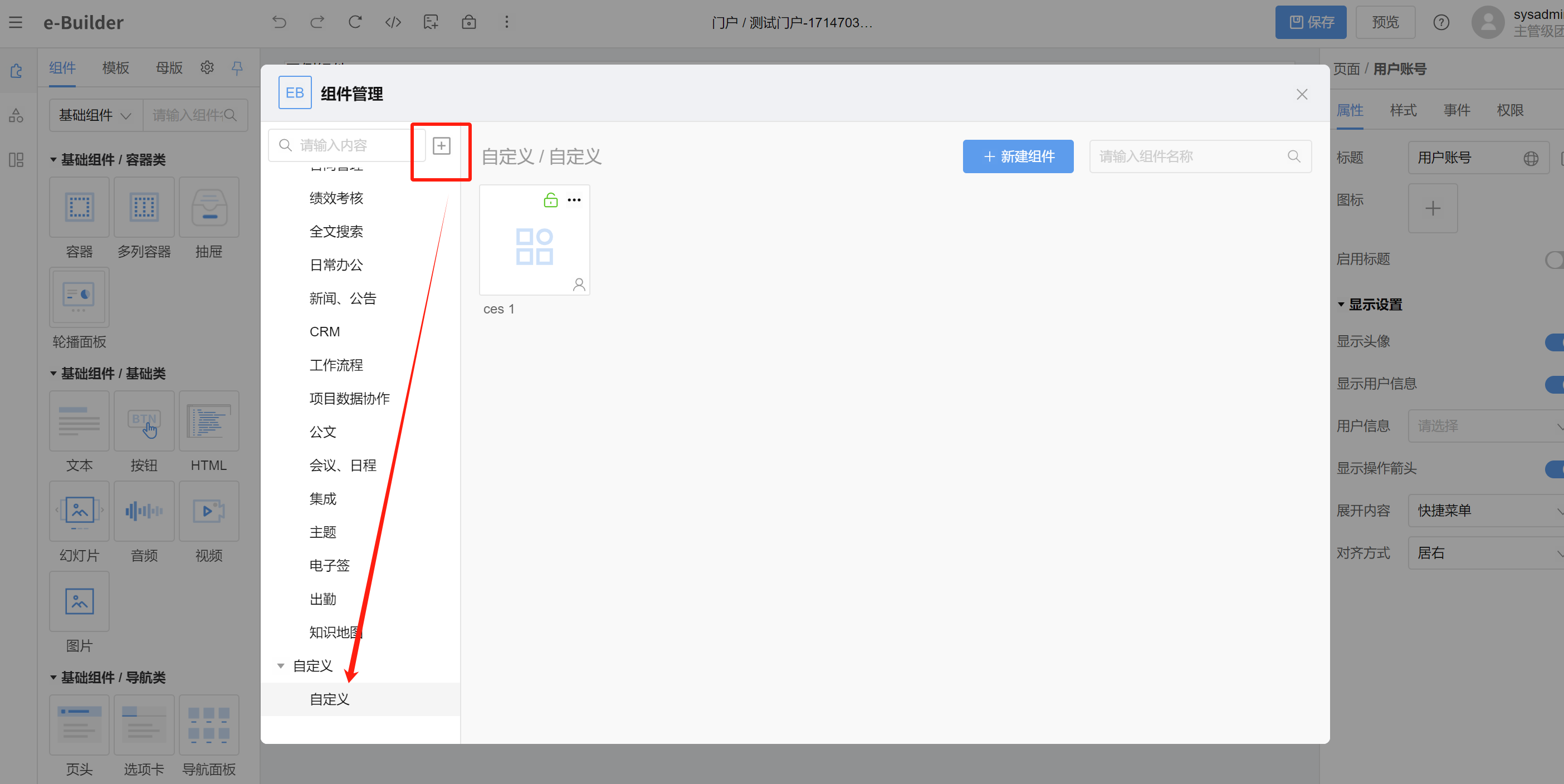
如果之前没有新建过自定义组件,点击加号进行新建
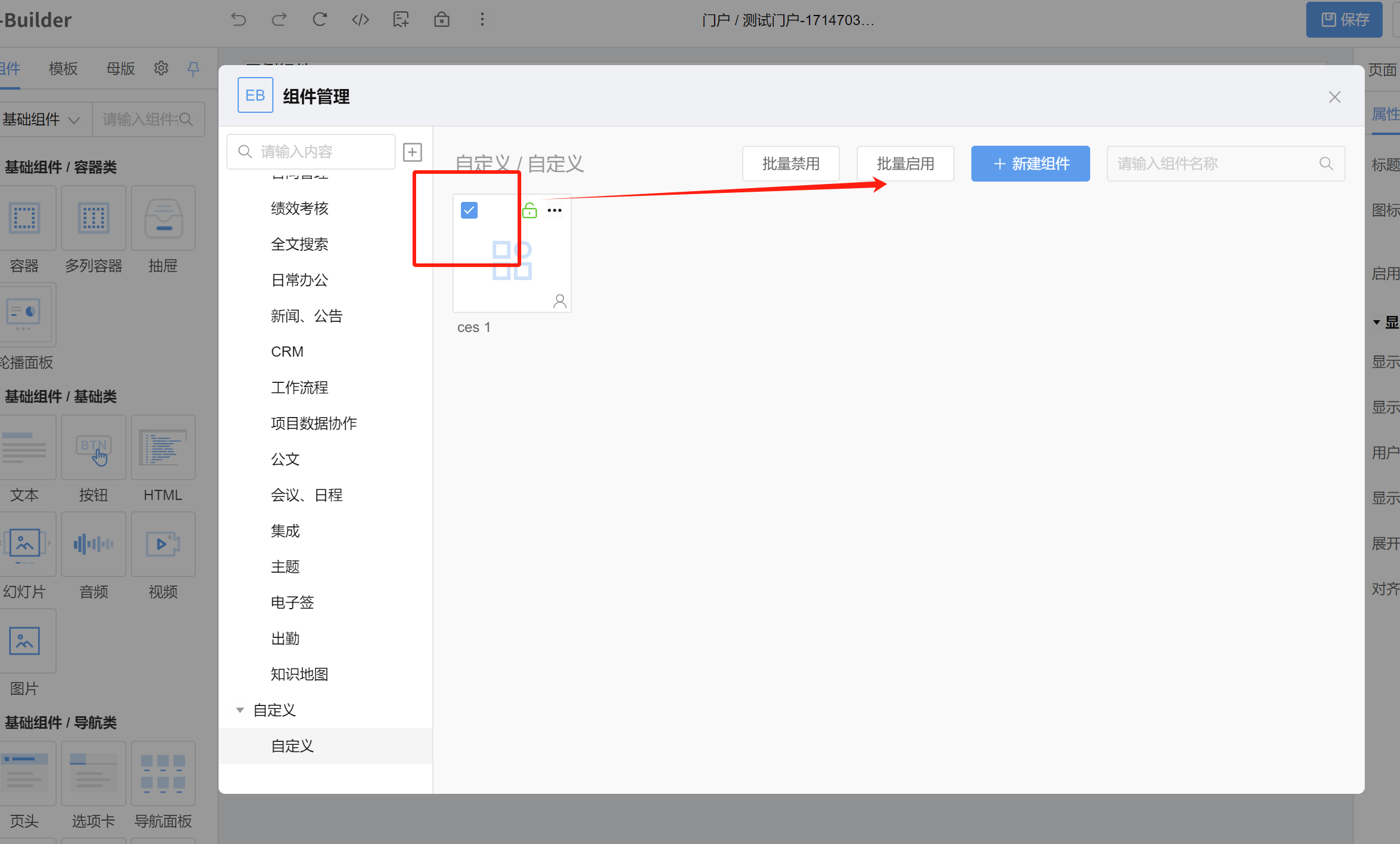
批量启用
第三步、e-code代码开发
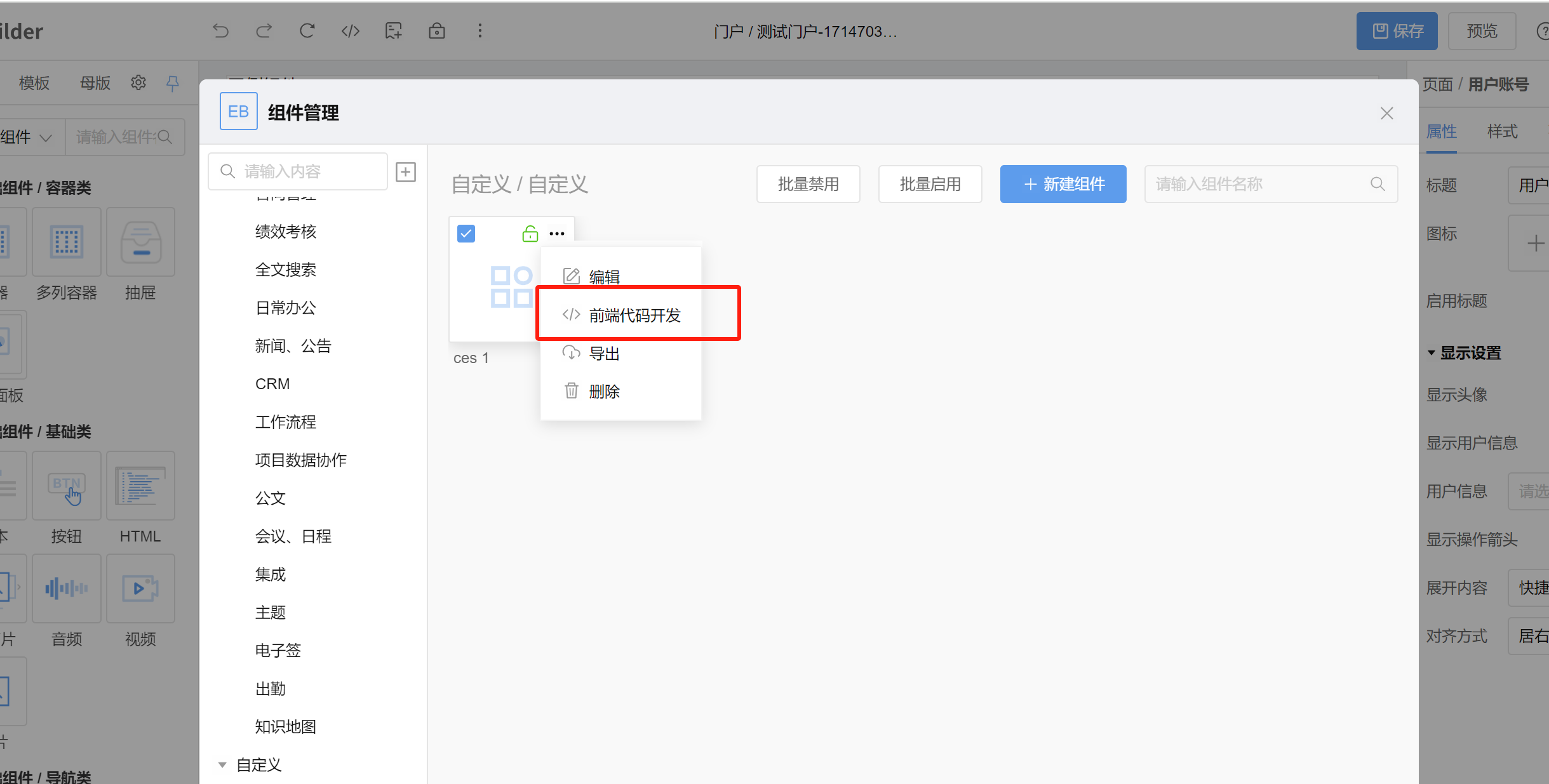
自定义组件建好之后,点击三个点,进入e-code代码页面
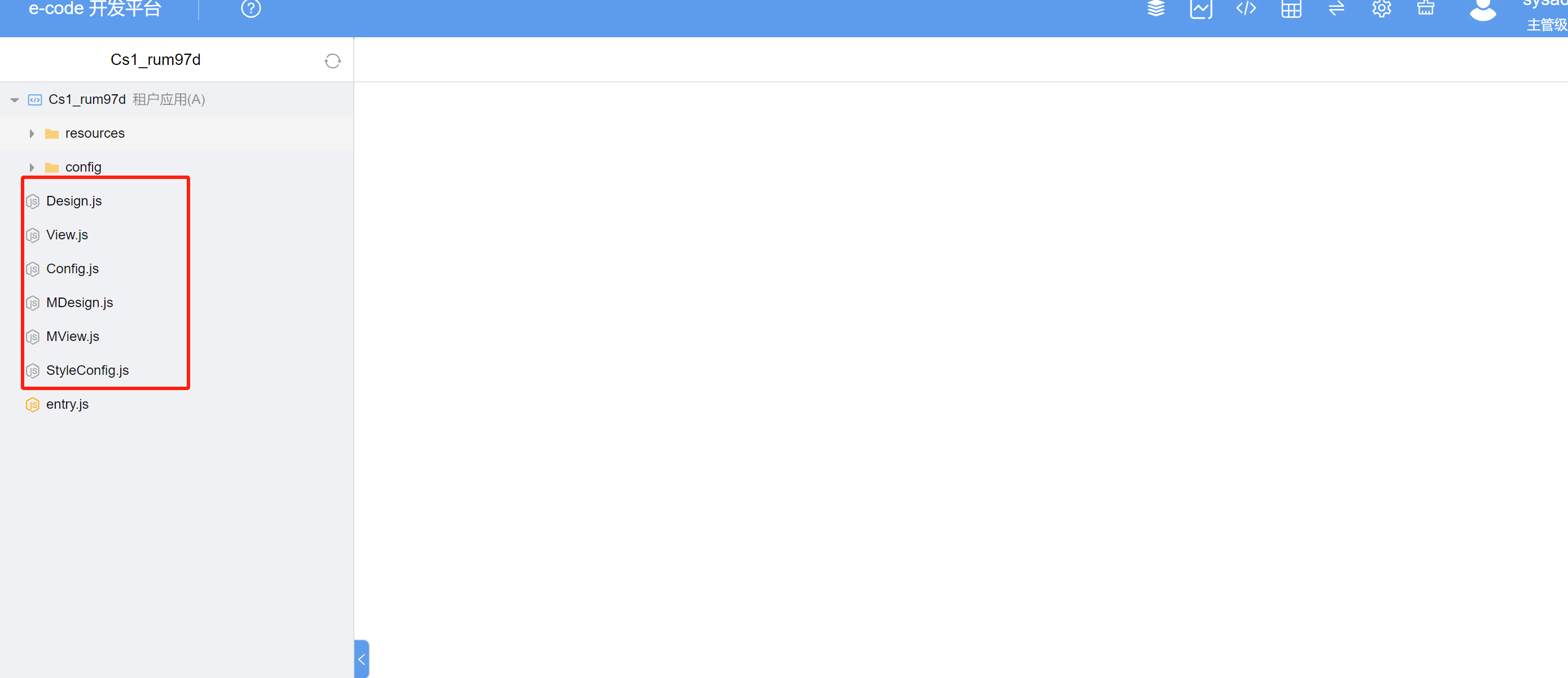
进入后系统会初始化7个文件
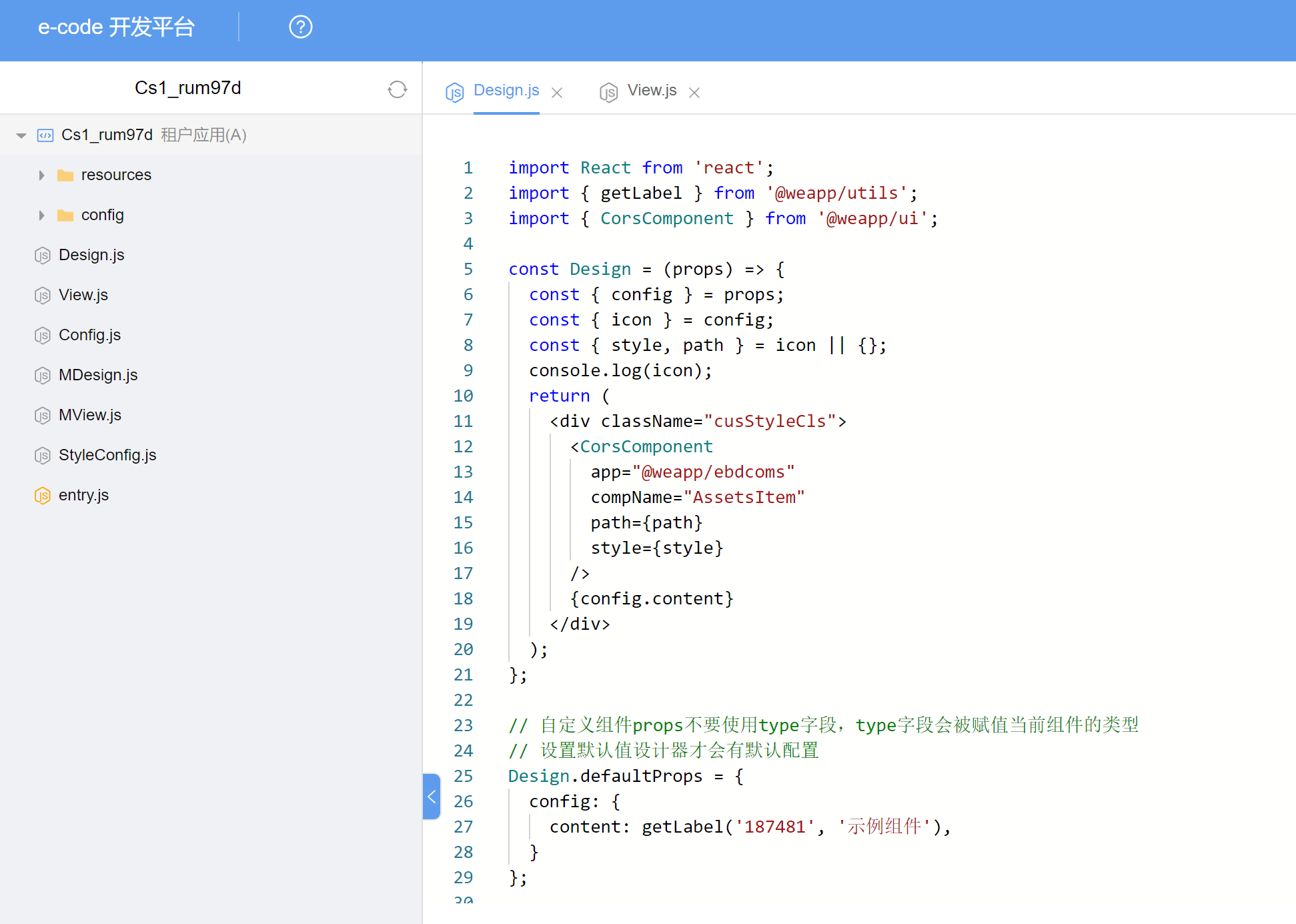
  #1)Design.js
    PC端设计页面的显示页面、可以不用特殊设置
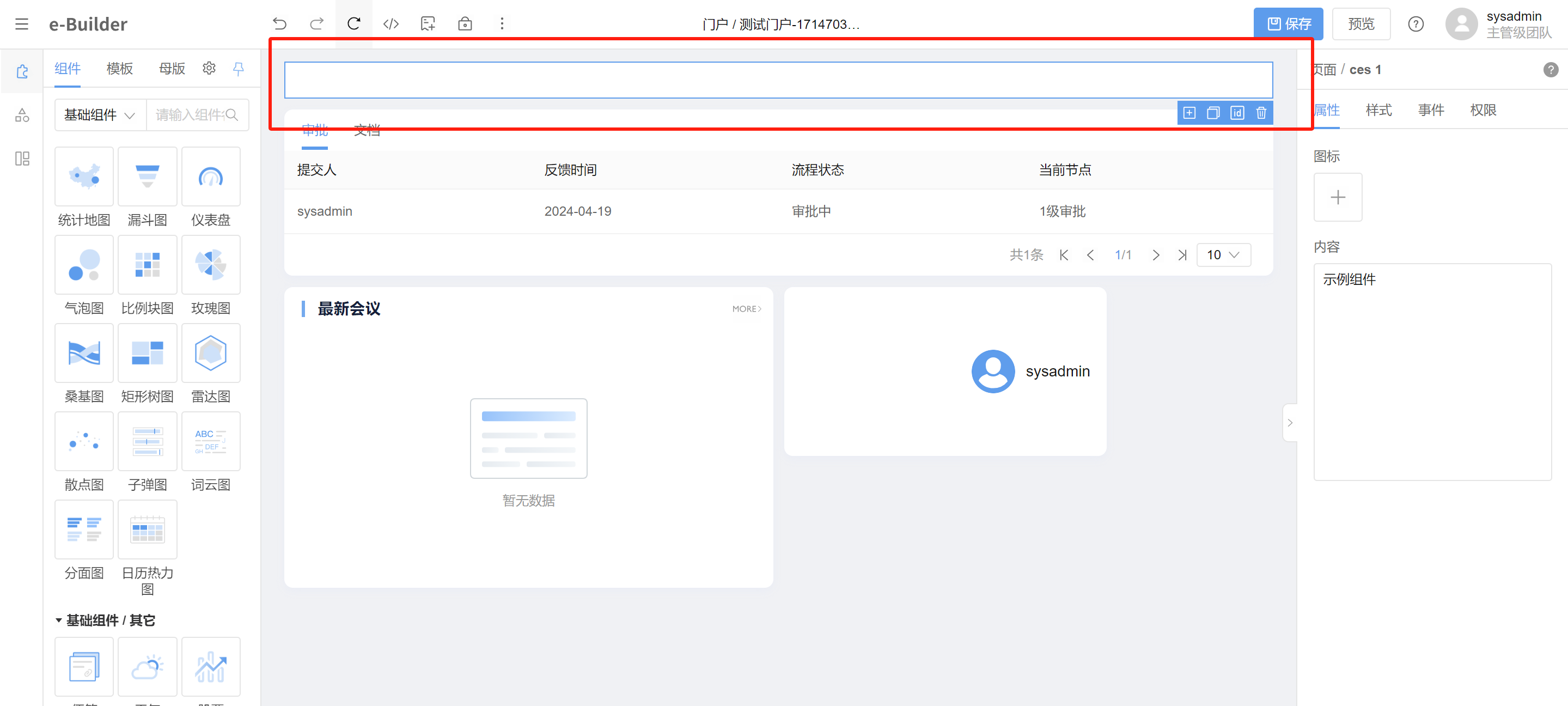
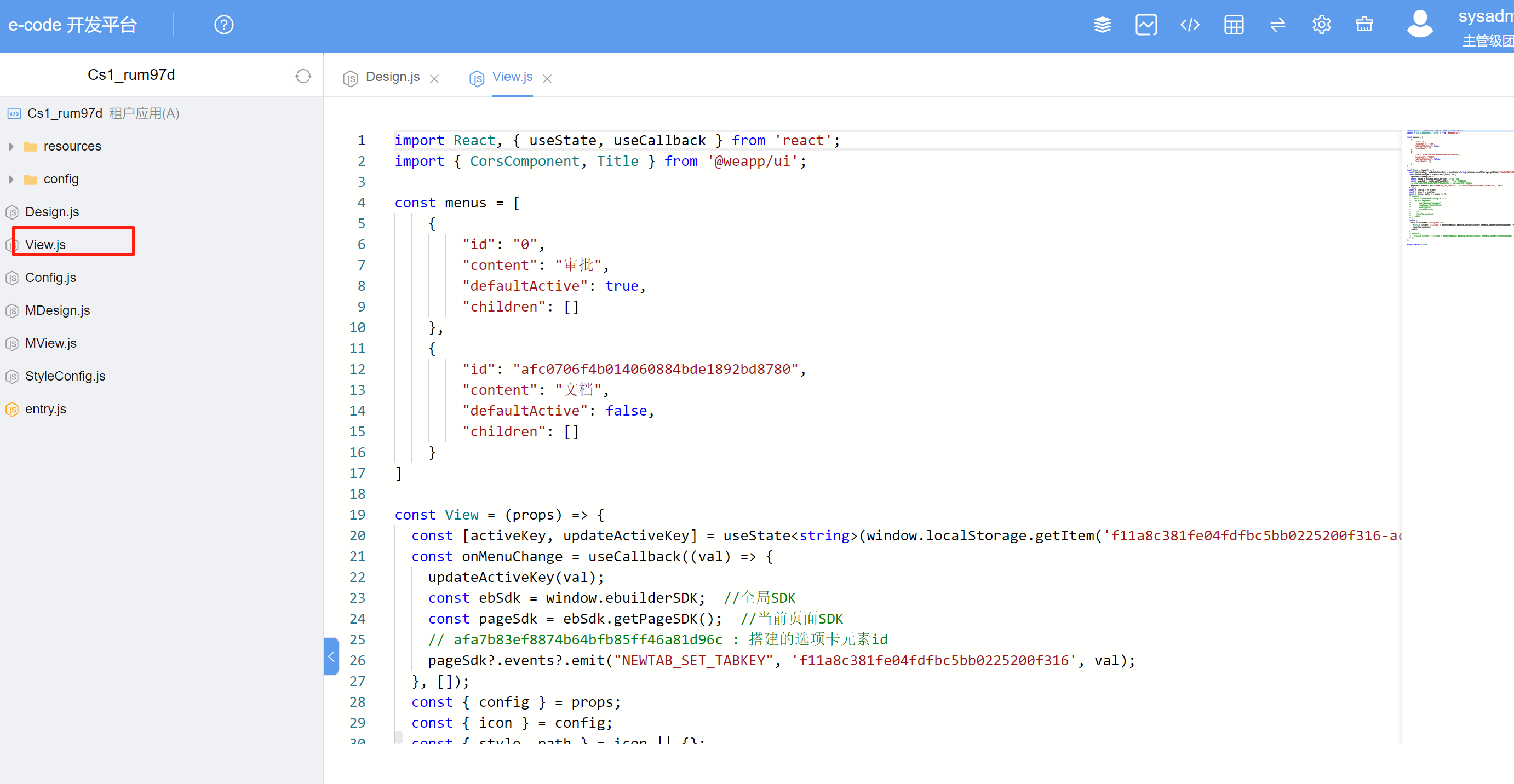
  #2)View.js
    PC端预览页面,也就是用户看到的页面
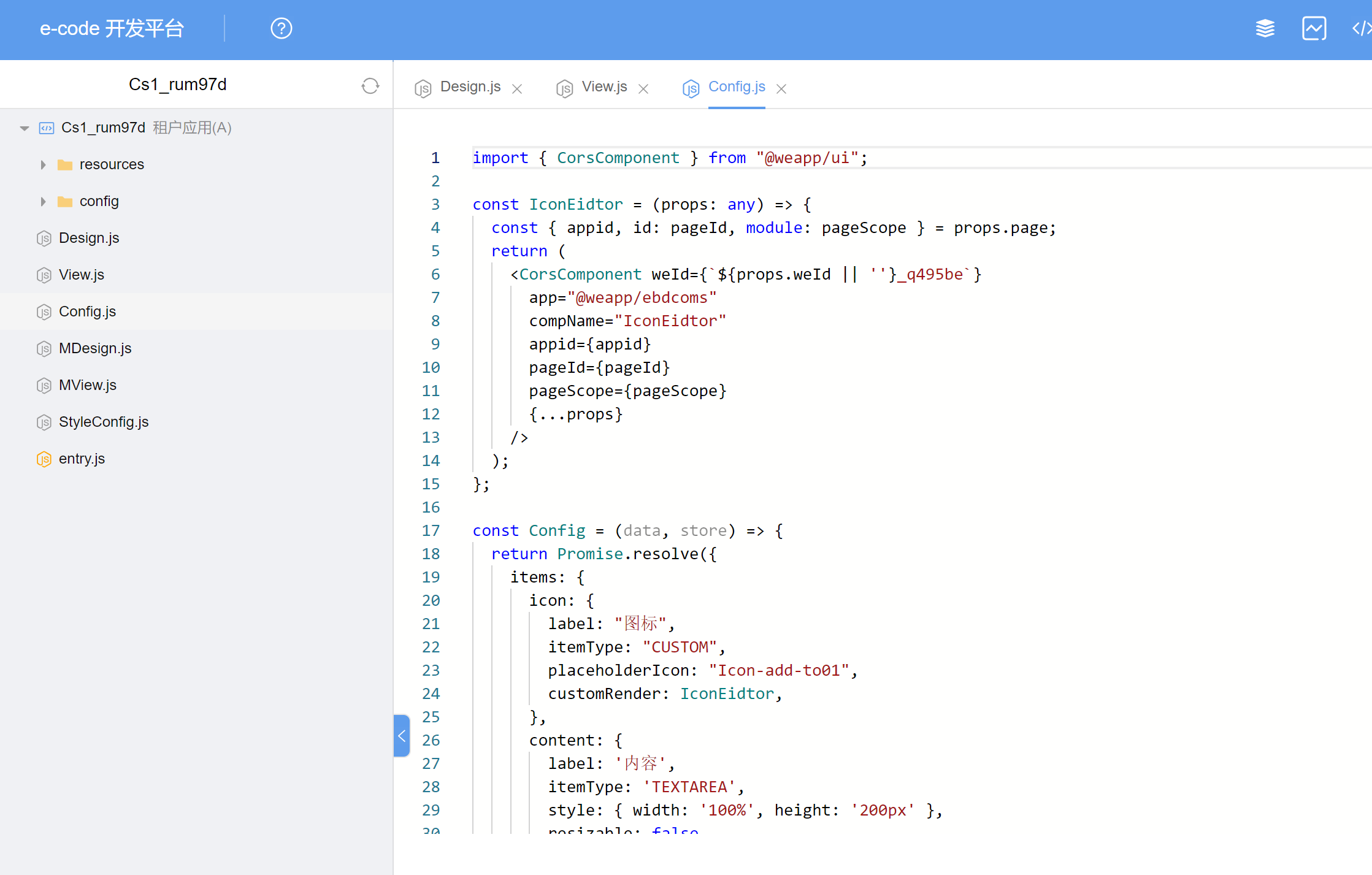
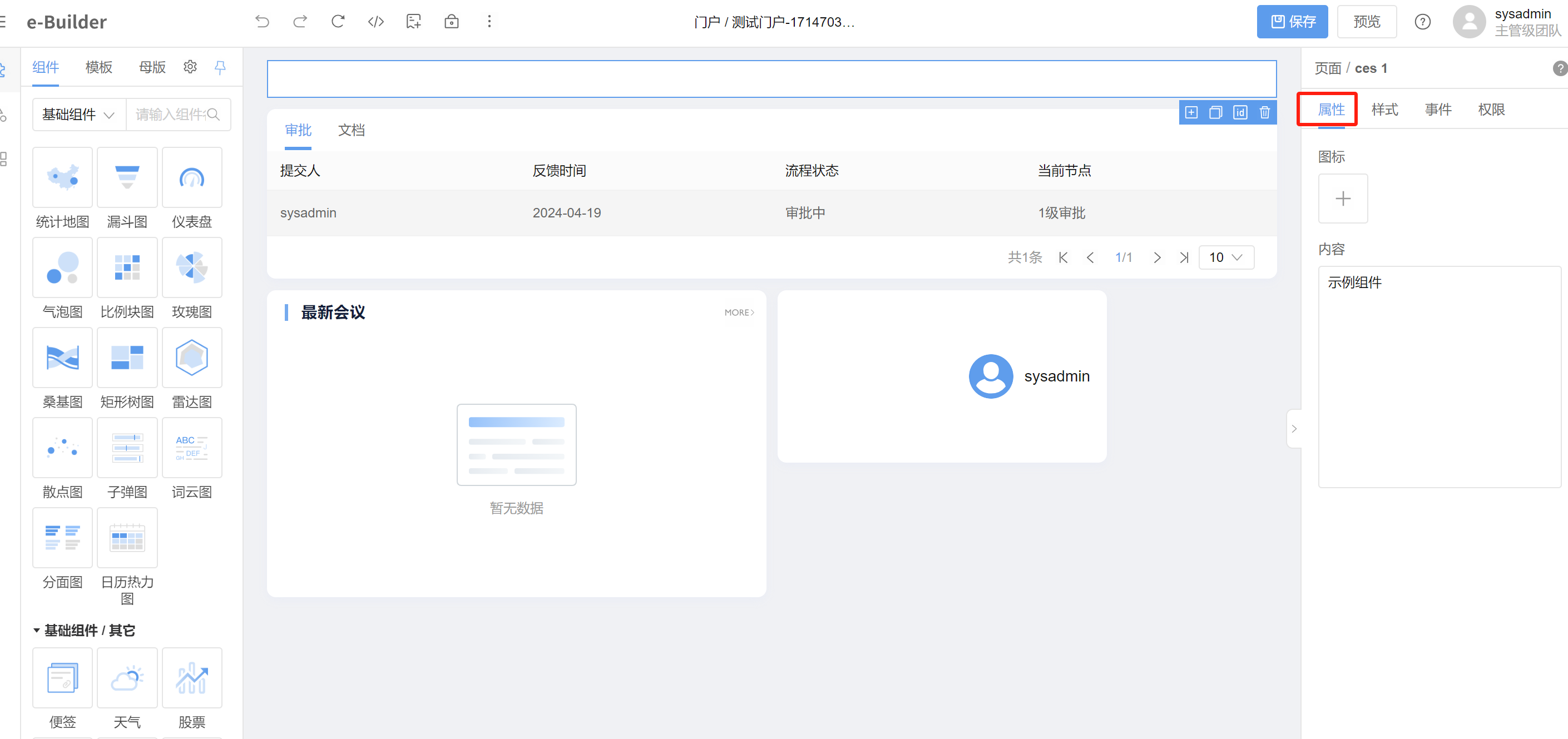
  #3)Config.js
    接收设计页面的属性配置信息
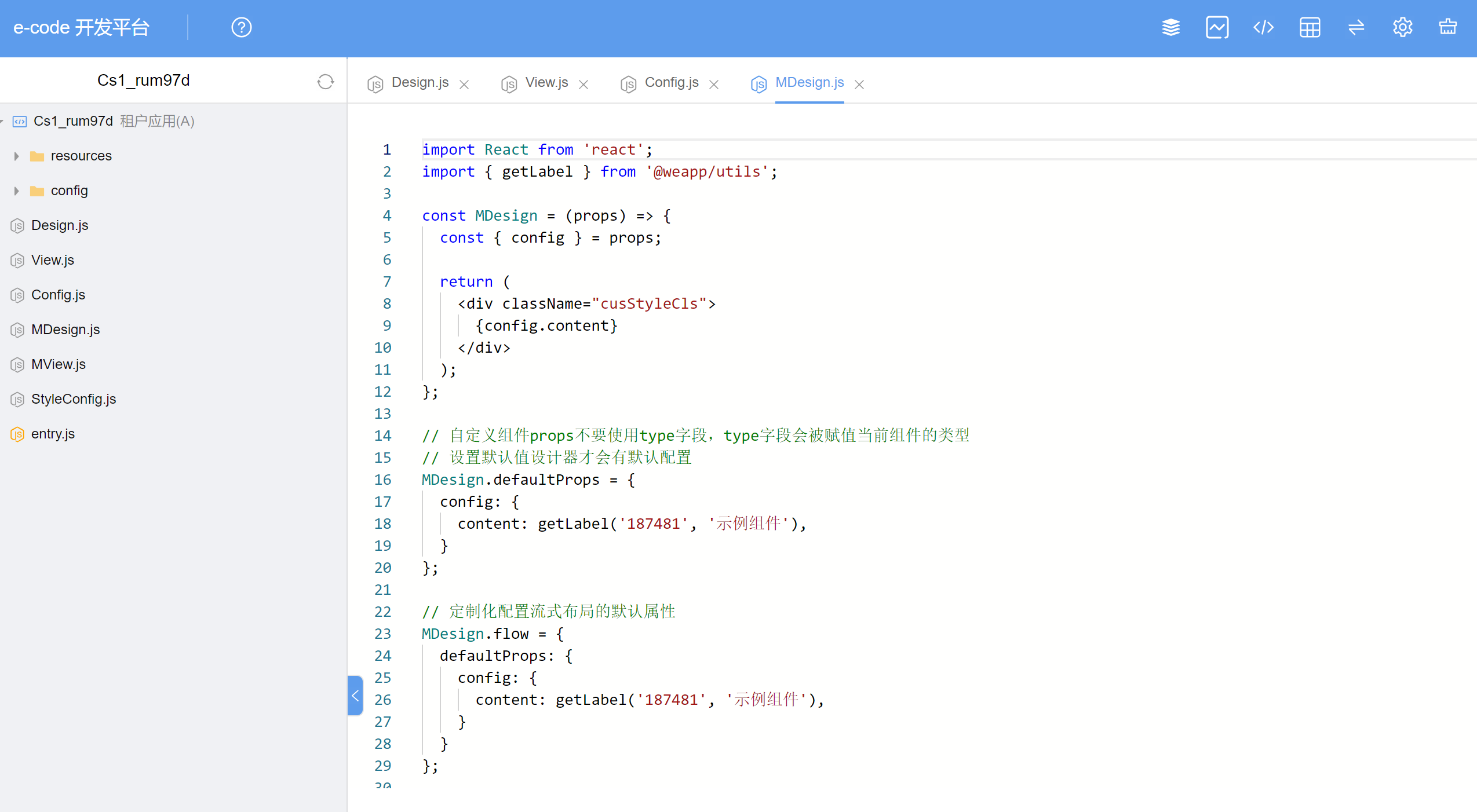
  #4)MDesign.js
    移动端端设计页面的显示页面、可以不用特殊设置
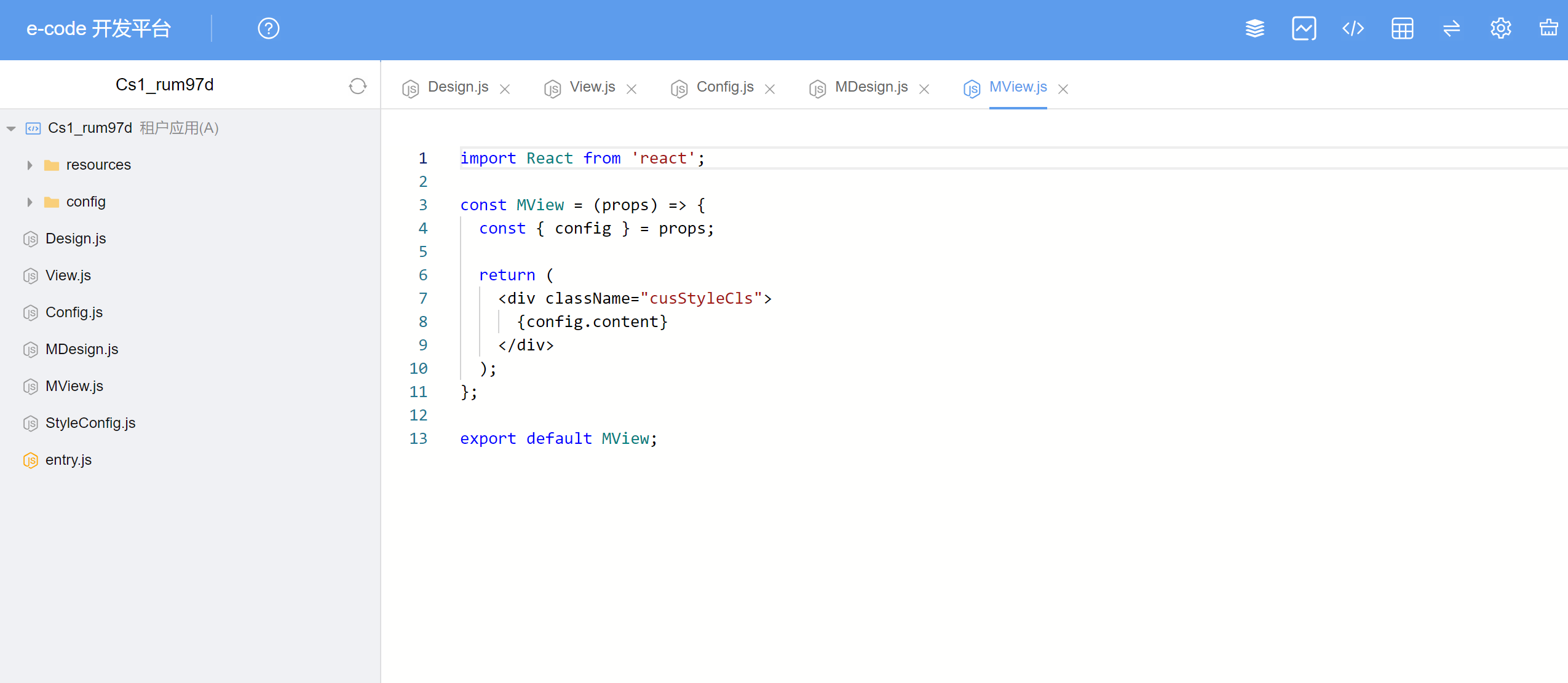
  #5)MView.js
    移动端预览页面,也就是用户看到的页面
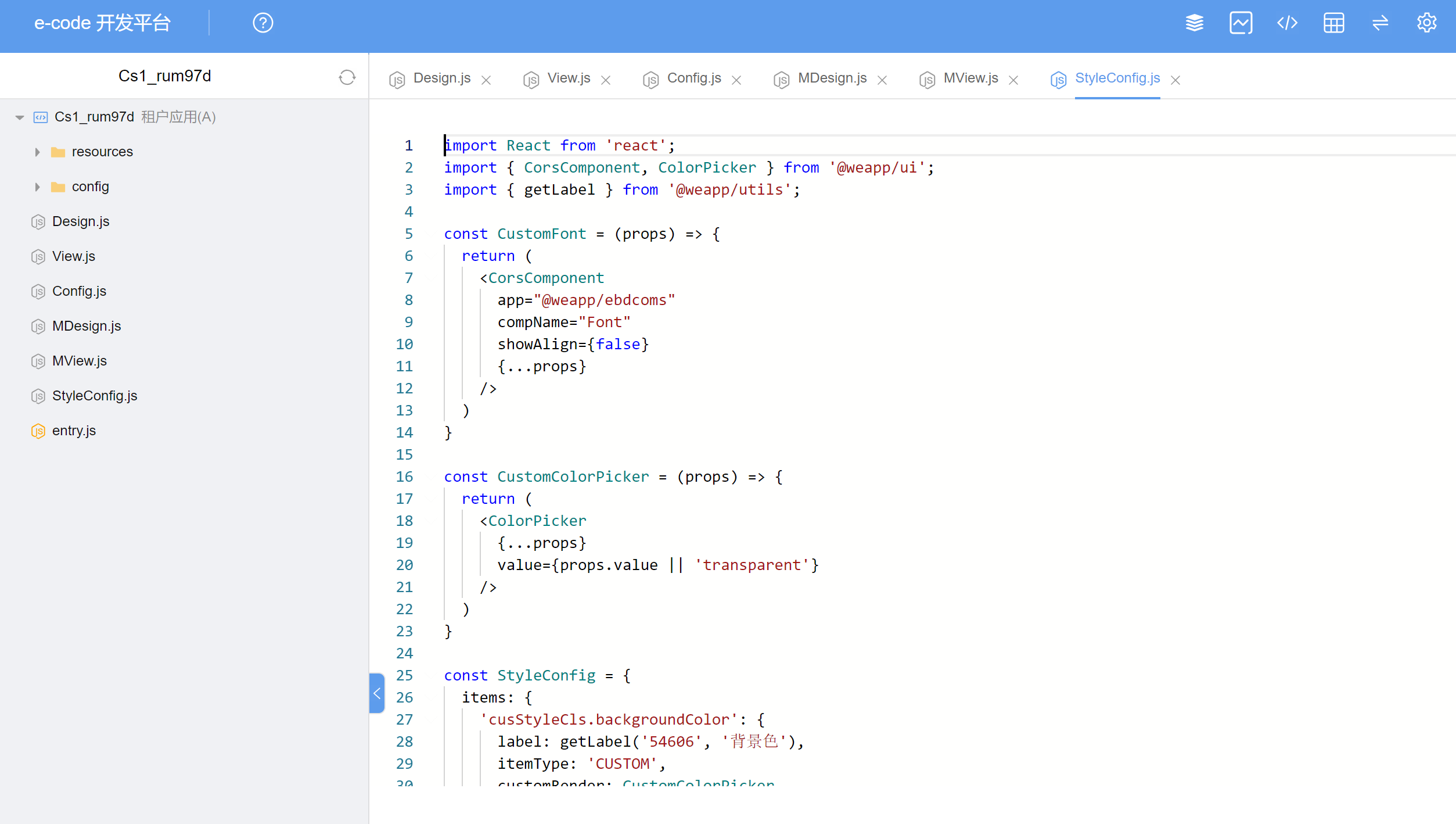
  #6)StyleConfig.js
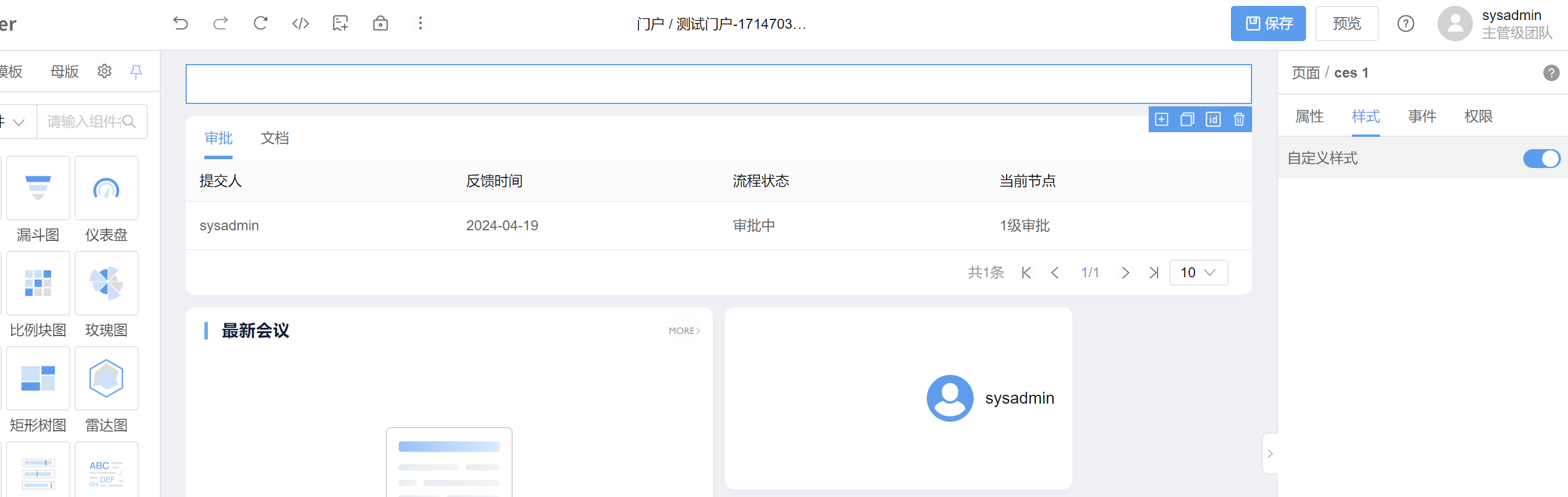
    接收设计页面样式的配置信息
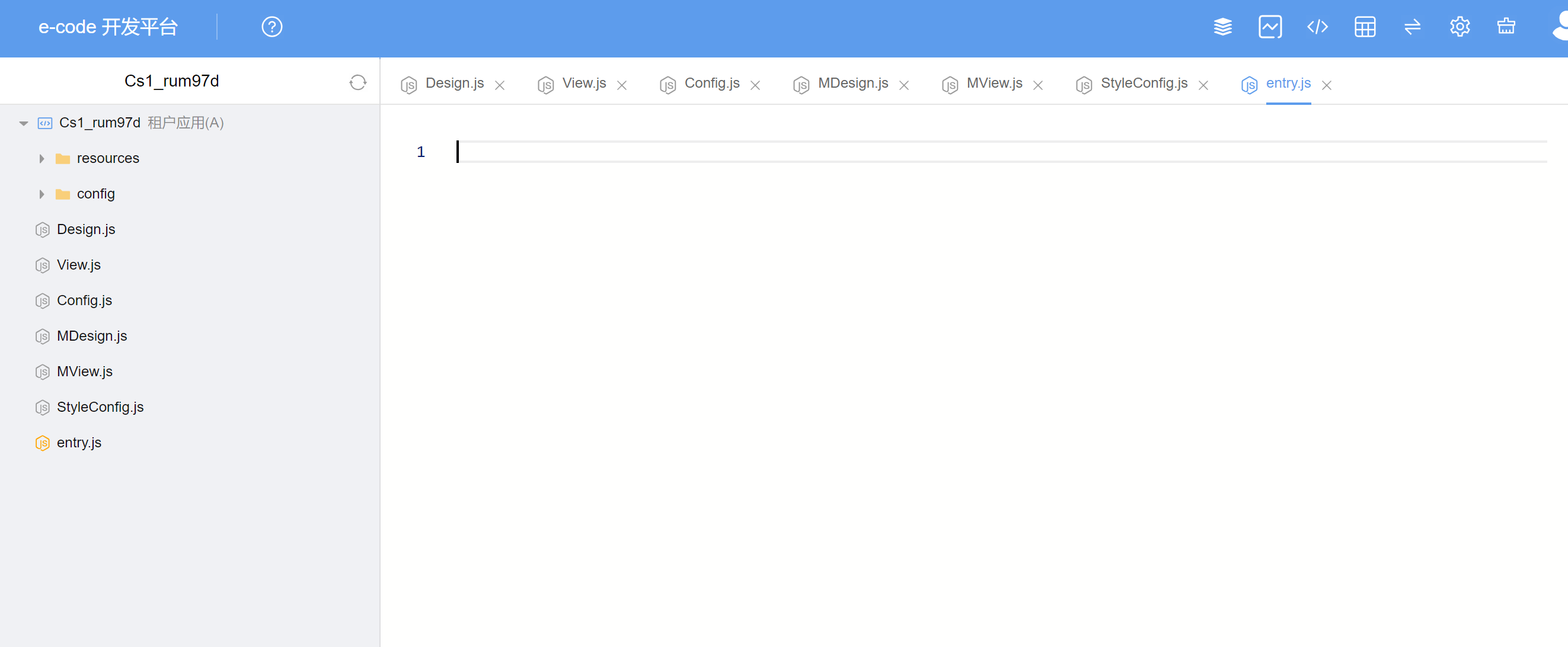
  #7)entry.js
    入口文件,e-Budiler自定义组件不用关注这个文件,系统已经默认处理好了
第四步、查看效果